


ファイルの差し替え
最終更新: 2026年11月17日
画像・動画・Live2D・音声などのレイヤーで使用しているファイルを、別のファイルに差し替えることができます。
また、同じファイルを使用している複数のレイヤーをまとめて差し替えたり、差し替え後のサイズや配置を調整したりすることもできます。
Table Of Contents
ファイルの差し替え設定画面
ファイルの差し替え画面には、以下の項目があります。

| ❶ | 新たにアップロードして差し替える | PC内のファイルをアップロードして差し替えます。 |
| ❷ | アップロード済み・お気に入り素材・素材の履歴 | 各タブから、差し替えに使用するファイルを選択できます。 |
| ❸ | 差し替える対象 | 差し替えを適用するレイヤーの範囲を選択できます。 |
| ❹ | サイズの合わせ方 | 差し替え後の素材のサイズや配置の調整方法を選択できます。 |
| ❺ | プレビュー | 差し替え前後の素材を重ねて確認できます。 |
| ❻ | キャンセル | ファイルの差し替えを中止して画面を閉じます。 |
| ❼ | ファイルを差し替える | 設定した内容でファイルの差し替えを実行します。 |
ファイルを差し替える
【Step1】
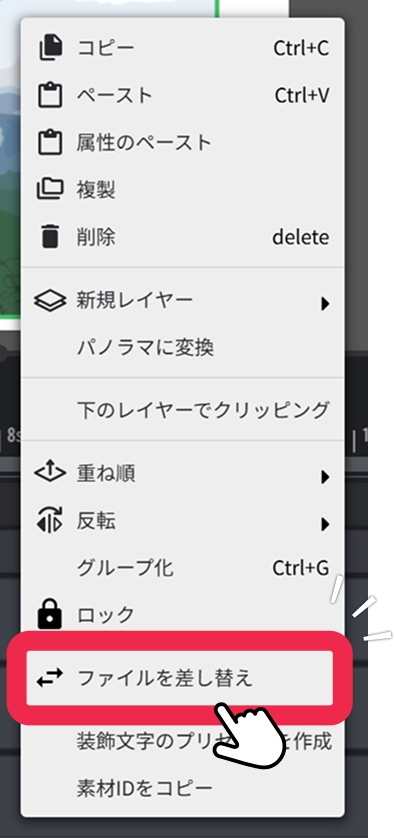
キャンバス上の差し替えたいレイヤーを選択して右クリックします。表示されたメニューから「ファイルの差し替え」をクリックします。
※タイムラインのレイヤー一覧からも同様に操作できます。
【Step2】
ファイルの差し替え設定画面から、差し替えに使用するファイルを選択します。

【Step3】
差し替える対象やサイズの合わせ方を設定します。

【Step4】
設定内容を確認し、ファイルの差し替えを実行します。

差し替えに使用するファイルを選択する
差し替えに使用するファイルは、以下から選択できます。
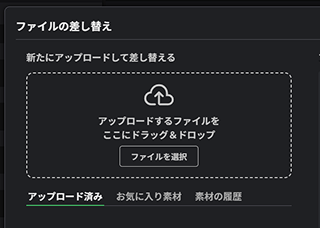
- 新たにアップロードして差し替える:PC内のファイルをアップロードして差し替えることができます。
- アップロード済み:すでにアップロードしているファイルから選択できます。
- お気に入り素材:素材パレットでお気に入りに登録した素材から選択できます。
- 素材の履歴:これまでに使用した素材の履歴から選択できます。
※選択したタブは、次回ファイルの差し替え画面を開いたときにも引き継がれます。
差し替える対象を選択する
同じファイルを使用している複数のレイヤーを、まとめて差し替えることができます。差し替える対象は、以下から選択できます。

- 選択したシーンレイヤーのみ:選択しているシーンレイヤーのみを差し替えます。
- シーン内の同じファイルを一括で差し替え:現在のシーン内で、同じファイルを使用しているレイヤーをまとめて差し替えます。
- 全シーン内の同じファイルを一括で差し替え:プロジェクト内のすべてのシーンで、同じファイルを使用しているレイヤーをまとめて差し替えます。
各項目の右側には、差し替え対象となるレイヤーの件数が表示されます。
※選択した差し替え対象は、次回ファイルの差し替え画面を開いたときにも引き継がれます。
サイズの合わせ方を設定する
差し替え前後のファイルで大きさや縦横比が異なる場合、サイズの合わせ方を選択できます。

- 自動:差し替え前の素材と同程度の大きさになるように、自動で調整します。
- 補正なし:サイズや位置を変更せずにファイルを差し替えます。
- フィット:差し替え後の素材全体が、元の素材の表示範囲に収まるように、縦横比を保って調整します。
- カバー:差し替え後の素材が、元の素材の表示範囲全体を覆うように、縦横比を保って調整します。素材の一部が表示範囲からはみ出す場合があります。
- 手動:プレビュー画面上で、差し替え後の素材のサイズや位置を調整できます。
※選択したサイズの合わせ方は、次回ファイルの差し替え画面を開いたときにも引き継がれます。
差し替え前後のプレビュー
差し替え前の素材と差し替え後の素材を重ねて比較できます。
差し替え後の素材はゆっくり点滅して表示されるため、元の素材との違いを確認しながら設定できます。

注意事項
- ファイルを差し替えると、設定していたトリミングはリセットされます。「補正なし」を選択した場合も同様です。
- 位置やスケールにキーフレームが設定されているレイヤーは、サイズの合わせ方による配置(大きさ・位置)の調整が行われません。
- 音声ファイルでは、プレビューとサイズの合わせ方は利用できません。
この記事はお役に立ちましたか?
はいいいえ