








Live2Dモデルのモーション(motion3.json)書き出し方法
最終更新: 2026年7月22日
Live2Dモデルで作成したモーションを、motion3.json形式で書き出す方法を説明します。
Live2Dモデルを配置する
左側の素材一覧、または用意したLive2Dモデルをキャンバスに配置し、位置と大きさを調整します。
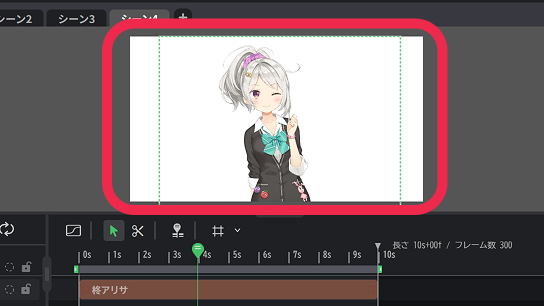
モーションをつける
左側のサイドバーにある「Live2Dトラッキング」や「Live2Dレイヤー」のパレットから、表情や動きを作成できます。
またタイムライン上からキーフレームを使って、Live2Dの各パラメータを設定することで動きを付けることも可能です。
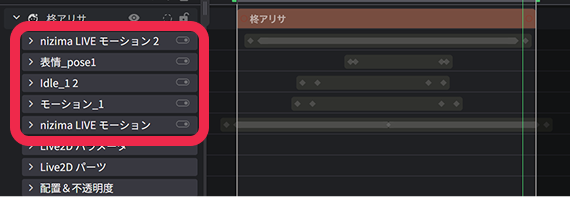
※nizima LIVEやVTube Studioを使ったLive2Dトラッキング連携については、こちらをご覧ください。
※キーフレームを使った動きの付け方については、こちらをご覧ください。
motion3.jsonの書き出し
以下の手順で作成したモーションをmotion3.jsonの形式で書き出すことができます。
モーションの書き出し方法
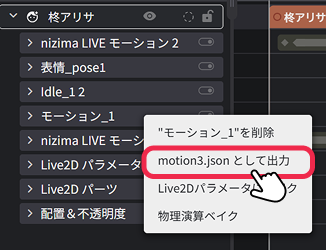
書き出したいモーションを右クリックします。
表示されたメニュー内の「motion3.jsonとして出力」をクリックします。
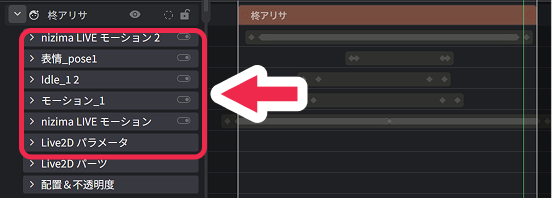
「Live2Dパラメータにベイク」を使うことで、複数のモーションをまとめて1つの motion3.json として書き出すことができます。
また、顔の動きなどに合わせて、髪や服の揺れなどの物理演算を反映したい場合は「物理演算ベイク」を適用してください。
「Live2Dパラメータにベイク」や「物理演算ベイク」については、こちらでご案内しています。
※注意※
※motion3.jsonファイル単体での読み込み(インポート)には対応していません。motion3.json は、Live2Dモデルのアップロード時に、フォルダまたはZipに含めてアップロードする必要があります。
この記事はお役に立ちましたか?
はいいいえ