








アップロード
最終更新: 2026年7月21日
画像や音声、動画、Live2Dモデルなど、お持ちのファイルをプロジェクト内に読み込んで使用できます。
読み込んだファイルの確認・再利用・差し替え・削除・名前変更などが行えます。
Table Of Contents
アップロードの設定
パレットから読み込んだファイルを一覧で管理でき、シーンへの追加や差し替え、削除などの操作ができます。
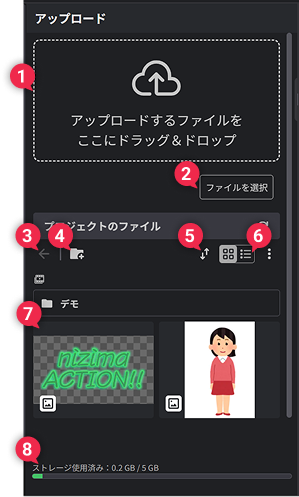
| ➊ | ファイルのアップロード | 点線で囲まれた領域にファイルをドラッグ&ドロップすると、ファイルがサーバーにアップロードされて、nizima ACTION!!上でレイヤーとして活用できるようになります。 アップロードされたファイルはパレット内「アップロードデータ」の下に一覧で表示されます。 また、アップロードと同時に対応するレイヤー(画像レイヤー、動画レイヤー、音声レイヤーなど)が自動で生成され、シーンに追加されます。 |
| ➋ | ファイルを選択 | 「ファイルを選択」ボタンからも、上記のドラッグ&ドロップと同様にファイルをアップロードして、レイヤーとして活用できます。 |
| ➌ | 戻るボタン | フォルダー内を表示している場合、ひとつ前の階層へ戻ることができます。 |
| ➍ | フォルダーの作成 | フォルダー名を入力して、新しいフォルダーを作成できます。 アップロードした画像・音声・動画・Live2Dモデルなどのファイルを、用途や種類ごとに整理できます。 |
| ➎ | アップロードデータの並び替え | アップロードしたファイルを、名前・作成日・更新日の項目と、昇順・降順を組み合わせて並び替えできます。 |
| ➏ | 表示の切り替え | アップロード一覧の表示形式を切り替えられます。 |
| ➐ | アップロードデータの一覧 | アップロードされた画像・音声・動画・Live2Dモデルなどのファイルや作成されたフォルダーは、一覧で表示されます。 右側の「…」からレイヤーの作成、ファイル名の変更、ファイルの削除、差し替えの操作ができます。 |
| ➑ | アップロードデータ | ファイルをアップロードすると、ここに使用量の合計が反映されます。 |
ドラッグ&ドロップによるアップロード
ファイルをドラッグ&ドロップする位置によって、アップロード後の動作が異なります。
キャンバス、アップロードのパレット、タイムラインのいずれかにドラッグしてアップロードできます。
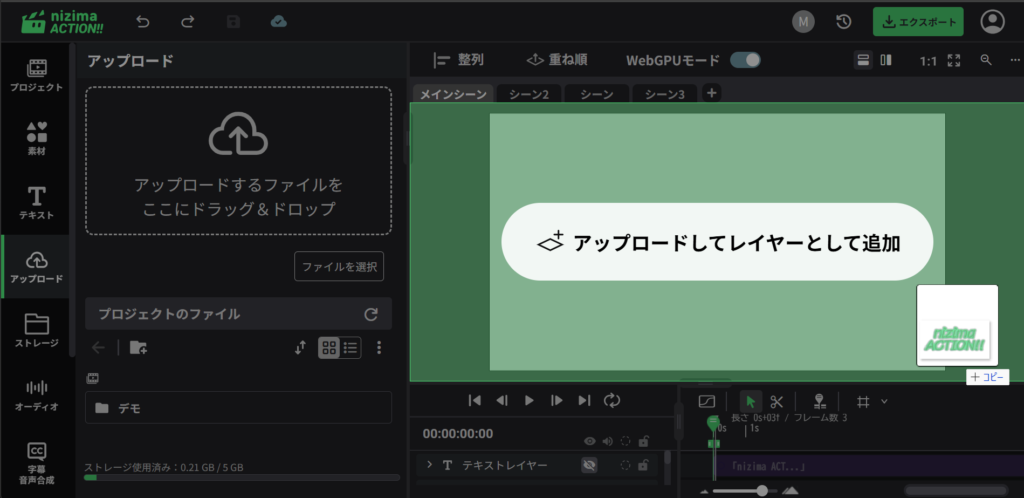
キャンバス上にドラッグ
ファイルがアップロードされ、同時にシーン内にレイヤーとして追加されます。
素材をすぐに配置したい場合に適しています。
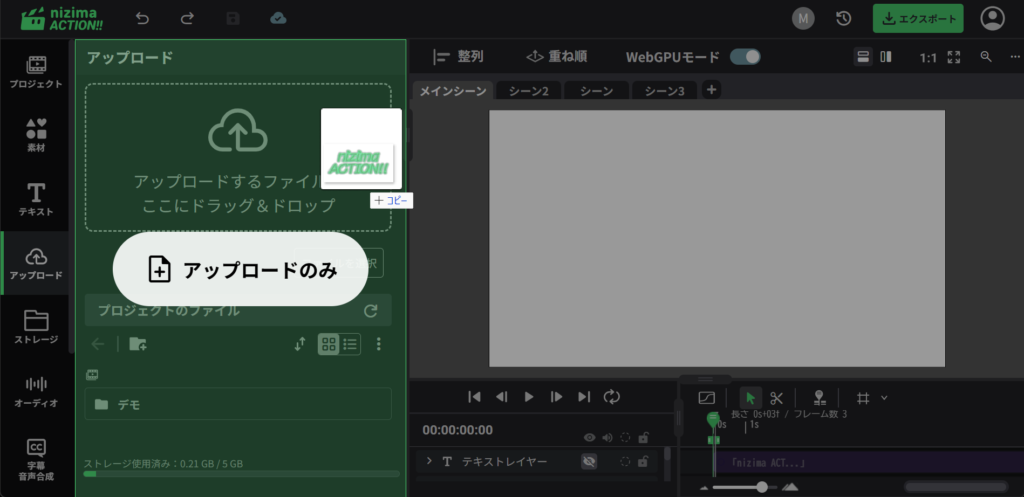
アップロードパレットにドラッグ
ファイルのみがアップロードされ、レイヤーは作成されません。
既存のLive2Dレイヤーを差し替える場合など、素材だけを追加したいときに使用します。
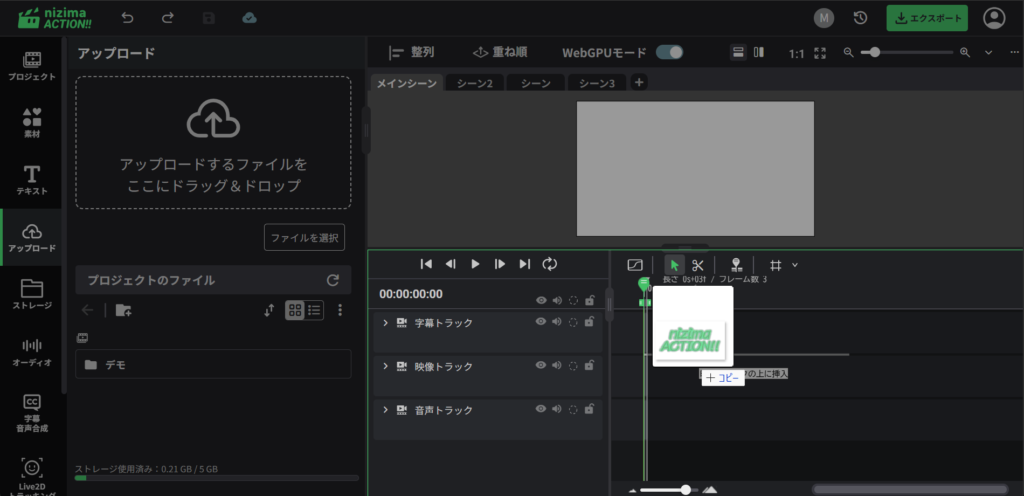
タイムライン上にドラッグ
ファイルがアップロードされ、開始位置やレイヤー階層を指定してシーンに追加できます。
タイミングを指定して配置したい素材に適しています。
アップロードが完了すると、ファイルはアップロードパレットに追加され、プロジェクト内のすべてのシーンで共有・再利用できます。
アップロードしたファイルの管理
パレットに表示されているファイルの右側にある「…(三点リーダー)」をクリックすると、操作メニューが展開されます。
用途に応じてレイヤーを作成、名前を変更、削除などファイルを管理することができます。
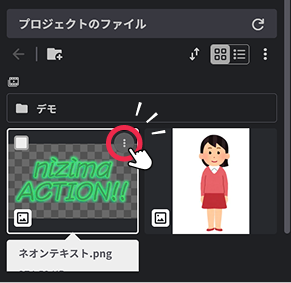
操作メニュー
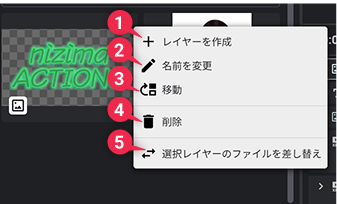
| ➊ | レイヤーを作成 | ファイルに応じたレイヤー(画像レイヤー、動画レイヤーなど)を現在のシーンに追加できます。 |
| ➋ | ファイル名を変更 | アップロードしたファイル名を任意の名前に変更できます。 わかりやすい名前にすることで、プロジェクト内での整理がしやすくなります。 |
| ➌ | ファイルの移動 | アップロードしたファイルを、作成したフォルダーへ移動できます。 画像やBGM、Live2Dモデルなどを種類や用途ごとに整理することで、目的のファイルを見つけやすくなります。 |
| ➍ | ファイルを削除 | 該当のファイルをアップロードパレットから削除できます。 |
| ➎ | 選択レイヤーのファイルを差し替え | 選択しているレイヤーを、アップロードしたファイルに差し替えることができます。 |
未使用ファイルの削除・一括削除
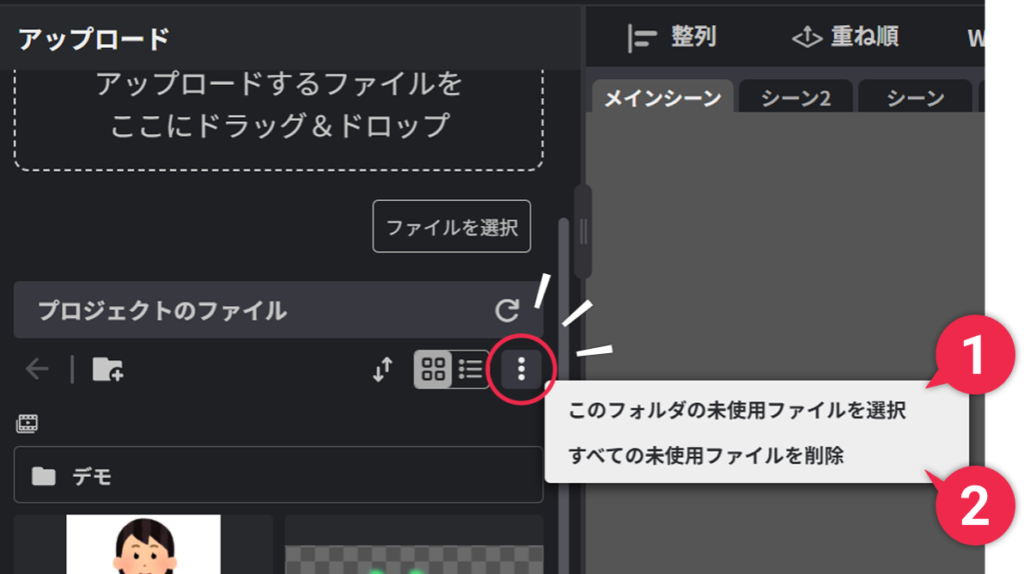
| ➊ | このフォルダの未使用ファイルを選択 | 表示中のフォルダ内にある未使用のファイルを一括で選択できます。 |
| ➋ | すべての未使用ファイルを削除 | 未使用のファイルをまとめて削除できます。 |
アップロードしたファイルの差し替え方法
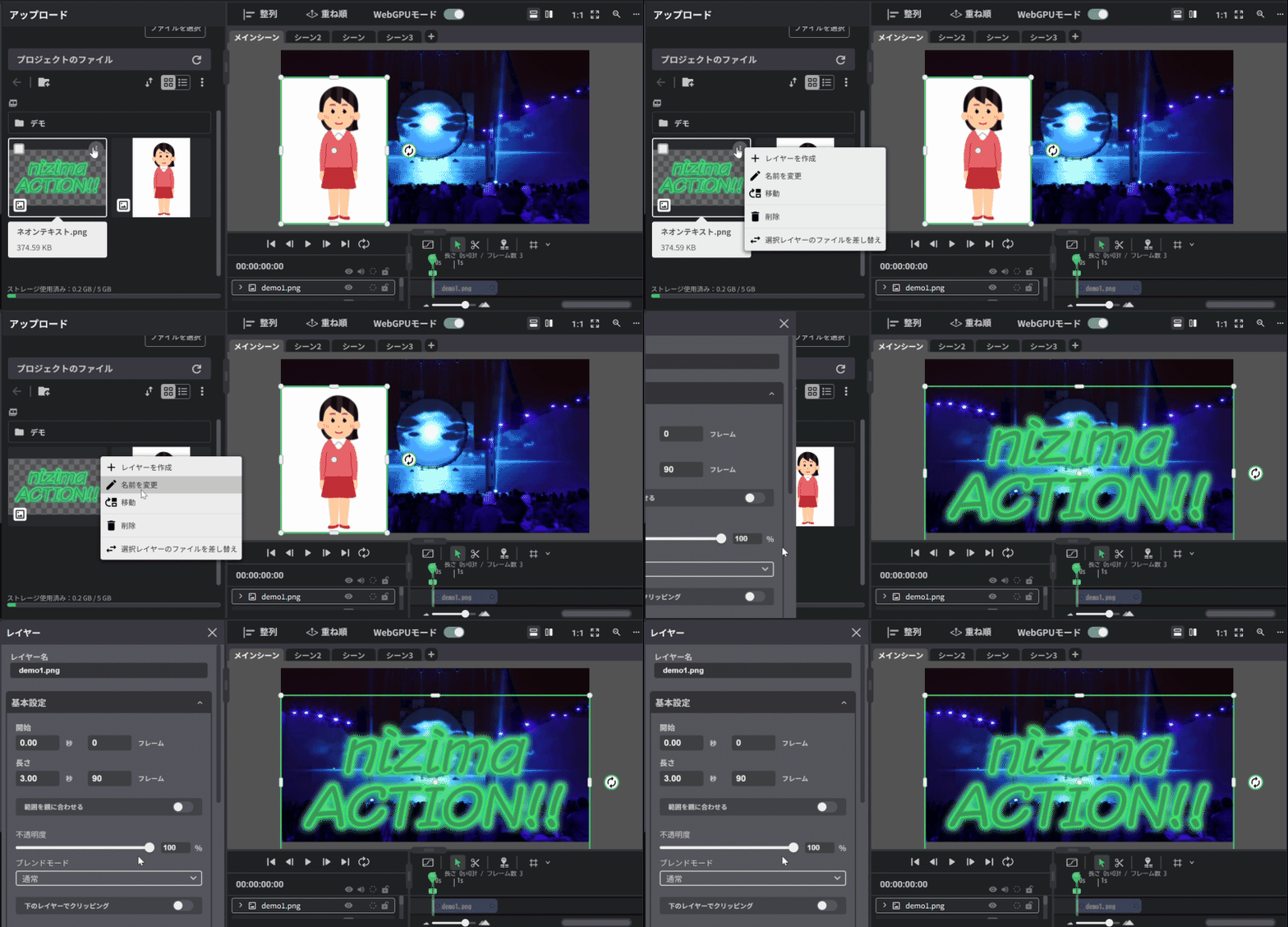
アップロードされたファイルは、既に配置されているレイヤーのファイルと差し替えることができます。
以下の手順で操作を行ってください。
1.レイヤーを選択する
キャンバス・タイムライン・レイヤー一覧のいずれかから、差し替えたいレイヤーを選択します。
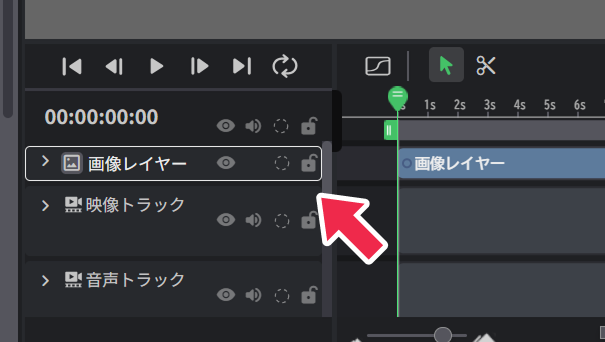
2.アップロードパレットから差し替えるファイルを指定する
パレットから使用したいファイルの右側にある「…(三点リーダー)」をクリックし、表示されたメニューから 「選択レイヤーのファイルを差し替え」を選びます。
これにより、先ほど選択していたレイヤーのファイルの差し替えが完了します。
※差し替え時の注意点(Live2Dモデルの場合)
- Live2Dモデルを差し替えた場合は、レイヤーに設定されたキーフレームや設定が新しいモデルに引き継がれます。
- モデル構造(パラメータ名・IDなど)が異なる場合は完全に引き継がれない可能性があります。
- 古いモデルにだけ存在する設定(表情・モーションなど)は、差し替え時に削除されます。
アップロードできるファイルの種類と形式
アップロードでは、以下の形式の画像・動画・音声・Live2Dモデルなどを読み込むことができます。
| 画像 | png, jpg, jpeg, webp, gif, svg, hdr |
| 動画 | mp4(h.264コーデック), webm(vp8, vp9, av1 の各動画コーデックかつ、opus の音声コーデック) |
| 音声 | mp3, wav, ogg, m4a, flac |
| Live2D | Live2Dモデル(model3.jsonなど)を含むフォルダまたはそのフォルダをZIP圧縮したもの。 (未圧縮のフォルダは、ドラッグ&ドロップの場合に限りアップロード可能です。) 同梱されている exp3.json(表情)・motion3.json(モーション)は自動的に抽出されます。 抽出された表情・モーションは、Live2Dレイヤー選択時に表示されるパレットの「Live2D 表情」「Live2D モーション」リストに追加されます。 |
アップロードされない対応ファイル
| 字幕ファイル (SubRip/.srt) | srt ドラッグ&ドロップやファイル選択に対応していますが、ファイルはアップロードはされず、選択時にテキストレイヤーを生み出す形で利用されます。 |