








テキストレイヤー
最終更新: 2026年9月24日
テキストレイヤーを使用すると、動画内に文字を追加できます。
フォントやレイアウトを細かく設定し、字幕やタイトルなど、さまざまな用途でぜひ活用してみてください!
Table Of Contents
テキストレイヤーの作成方法
テキストレイヤーは以下の方法で作成できます。
- サイドバーの「テキスト」を選択し、パレットの「テキストを追加」をクリックし作成
- キャンバス上またはレイヤー一覧で右クリック>新規レイヤー>テキストから作成
テキストレイヤーの設定
パレットからテキストのフォントやサイズ、文字色など設定することができます。
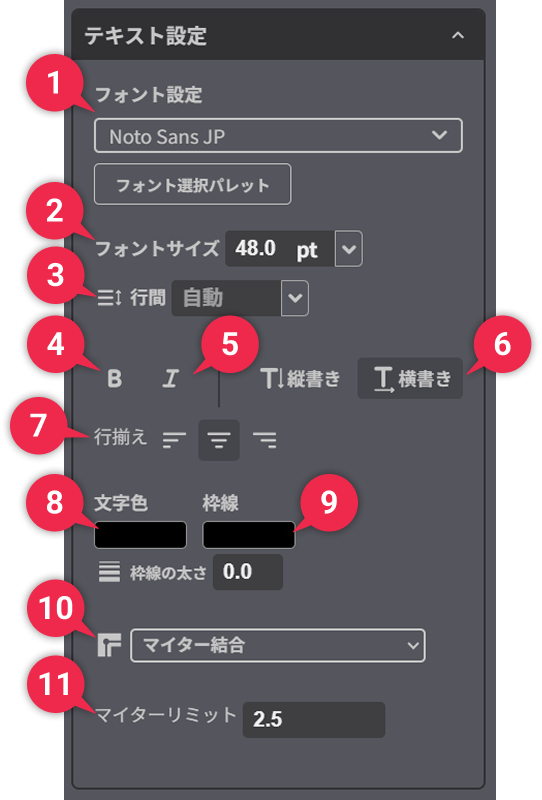
| ❶ | フォント設定 | テキストレイヤーのフォントを変更できます。 フォント選択パレット: フォントを一覧から選択し、テキストサンプルを入力することで実際の表示をリアルタイムで確認できます。また、右にある「☆」をクリックすることでお気に入り登録もできます。 |
| ➋ | フォントサイズ | テキストの大きさを設定できます。数値を変更することで、テキストの表示サイズを自由に調整できます。 |
| ➌ | 行間 | テキスト内の行と行の間隔を調整できます。 テキストが複数行の場合、この設定を変更することで読みやすさやデザインのバランスを調整できます。 |
| ➍ | 太字 | 太字を有効にするとフォントの太さが増し、文字がより目立つようになります。 |
| ➎ | 斜体 | 斜体を有効にするとフォントに傾きがつき、動きのある表現で文字を強調できます。 |
| ➏ | 縦書き/横書き | テキストの配置方向を設定できます。 |
| ➐ | 行揃え | テキストの配置を左右・中央で揃えることができます。 ・左揃え:文字が左側に揃い、右側に向かって配置されます。 ・中央揃え:文字が中央に配置され、左右対称のレイアウトになります。 ・右揃え:文字が右側に揃い、左側に向かって配置されます。 |
| ➑ | 文字色 | テキストの色を設定できます。 設定欄にあるカラーアイコンをクリックするとカラーピッカーが表示されます。カラーピッカーを使用して自由に色を選択ができます。また、カラーコードを入力することで正確な色指定も可能です。 |
| ➒ | 枠線 | 枠線の太さに数値を入力することで、テキストの外側に線を追加することができます。 枠線のカラーアイコンをクリックするとカラーピッカーが表示され、任意の色を選択できます。 |
| ➓ | 角の形状 | 枠線の角部分のデザインを変更することができます。 ・マイター結合:角をシャープに尖らせます。「マイターリミット」を設定することで、極端な尖りを制御します。 ・ラウンド結合:角を丸く滑らかにします。 ・ベベル結合:角を斜めにカットします。 |
| ⓫ | マイターリミット | 角の形状が「マイター結合」のときに、角の尖り具合を制限できます。 ・数値を大きくすると、より鋭角な角が維持されます。 ・数値を小さくすると、角が尖りすぎるのを防ぎます。 |
文字送り機能
テキストレイヤーでは「文字送り」機能を使用することができます。
この機能を使用すると、文字が一文字ずつ表示されるアニメーションを作成できます。
【設定方法】
1. テキストレイヤーを作成し、表示させたい文字列を入力します。
2. レイヤー一覧にあるテキストレイヤーの左にある「>」アイコンをクリックし、項目を展開します。
「文字送り」の項目が表示されるので、さらに「>」をクリックして展開します。
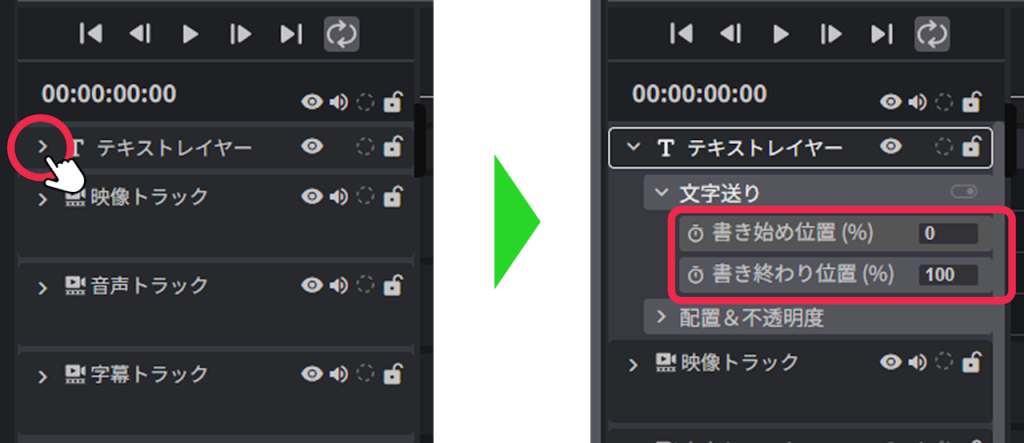
3. 「書き始め位置(%)」または「書き終わり位置(%)」のタイムライン上にキーフレームを打ちます。

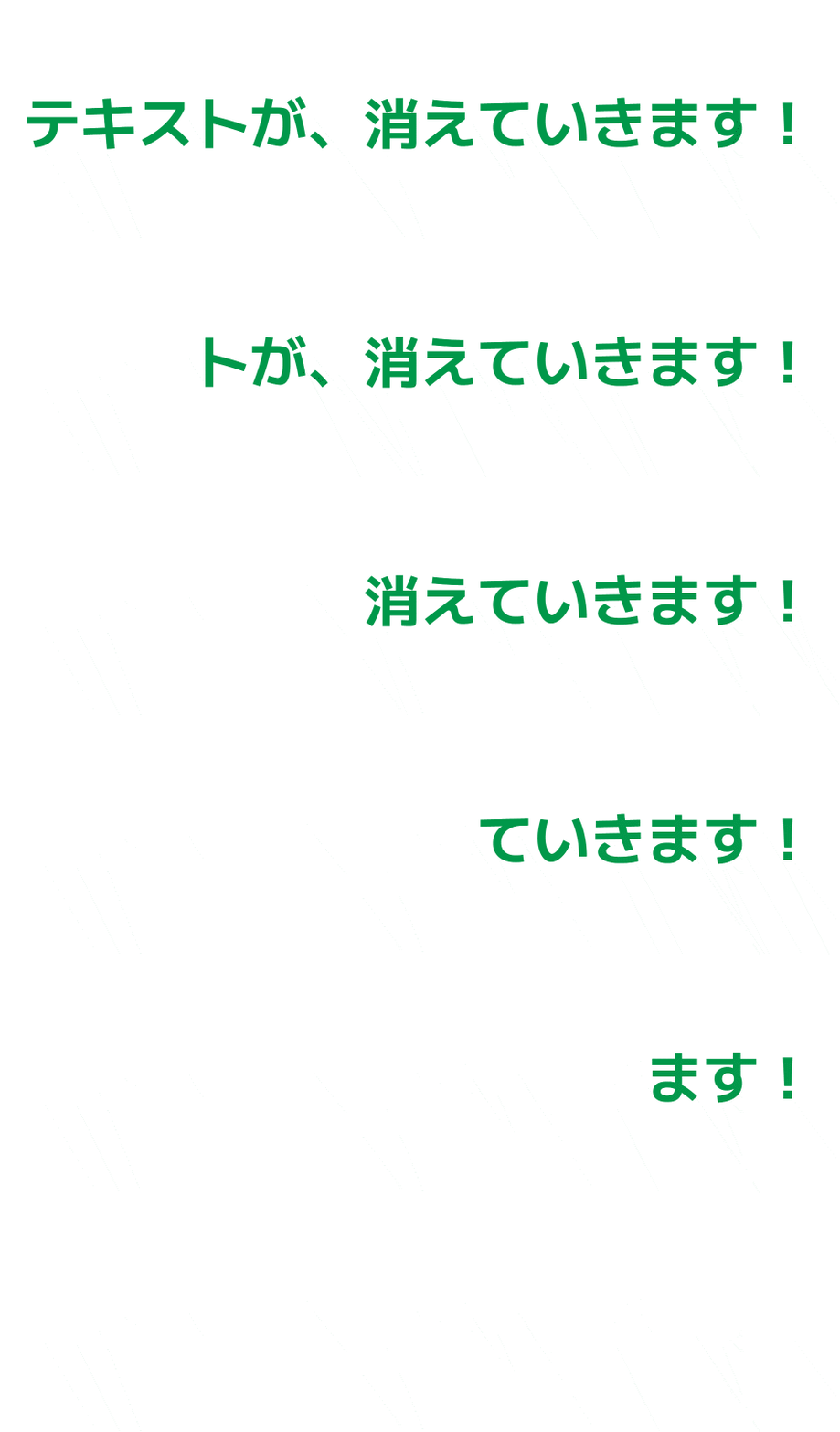
書き始め位置の例
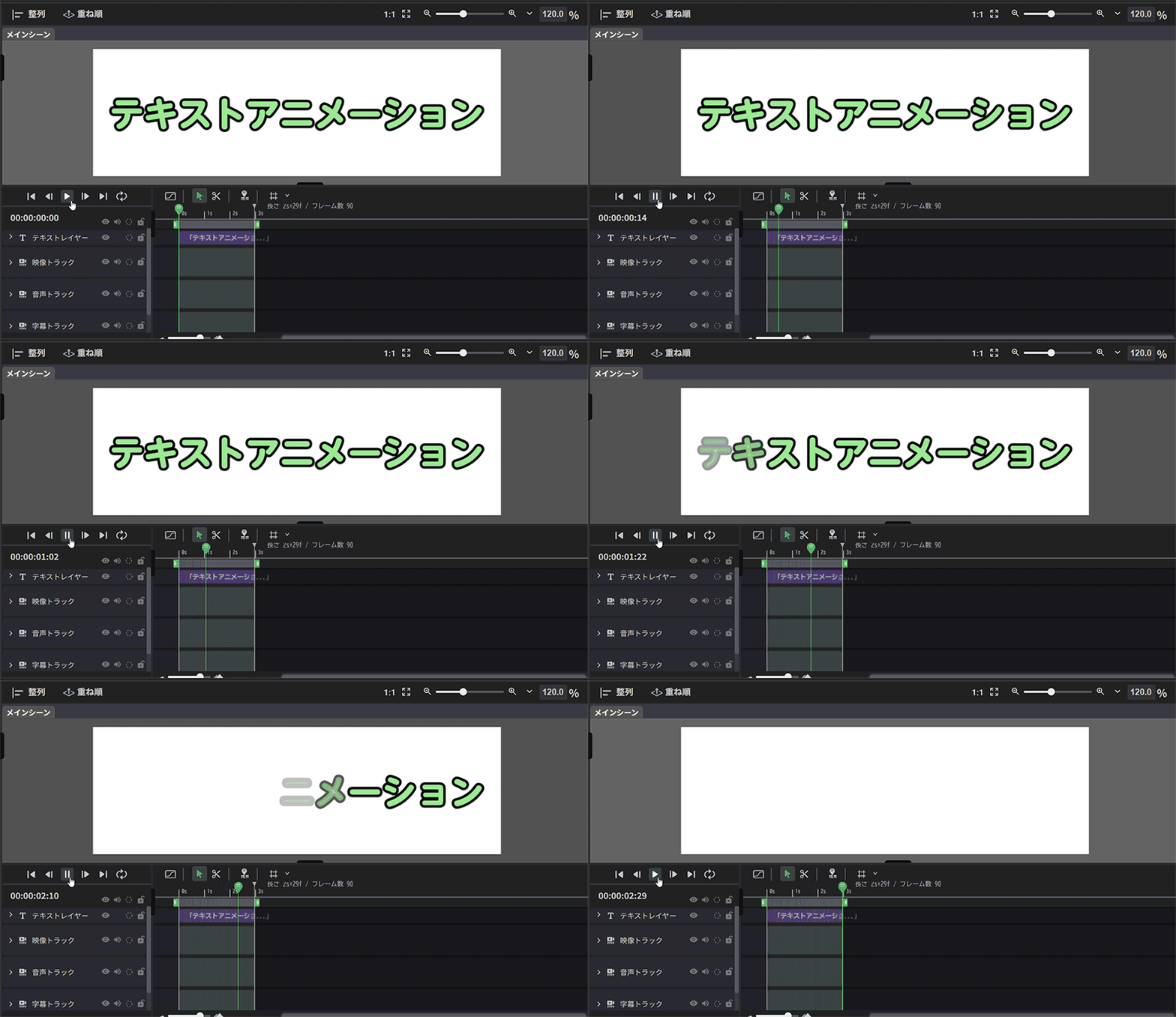
開始フレームの数値を「0」、最終フレームを「100」に設定した場合の表示です。テキストが左から一文字ずつ消えていきます。
中間にキーを増やし、数値を調整することで表示速度に変化をつけることもできます。
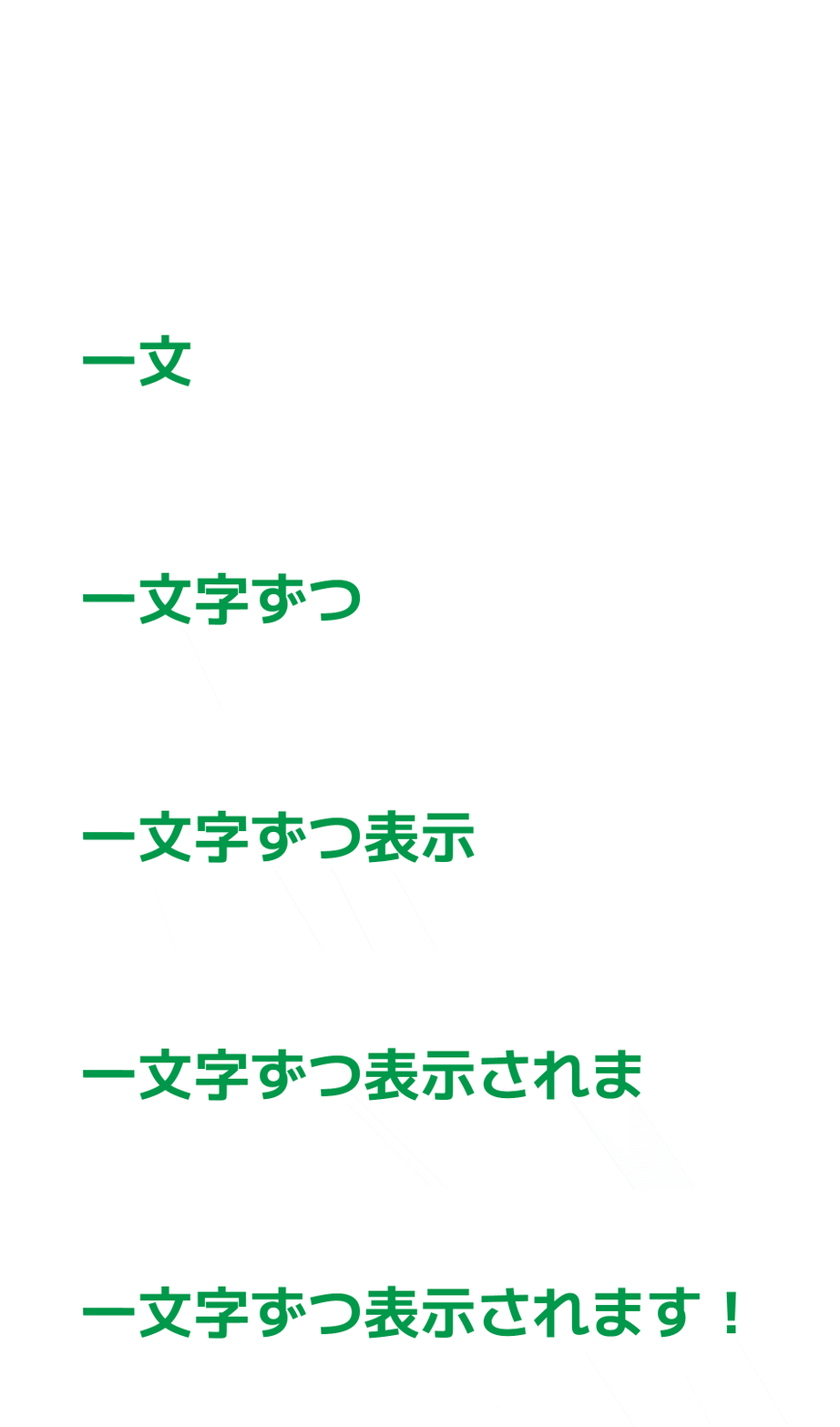
書き終わり位置の例
開始フレームの数値を「0」、最終フレームを「100」に設定した場合の表示です。テキストが左から一文字ずつ表示されていきます。
タイプライター風な表現をすることもできます。
ヒント
テキストアニメーションと文字送りは、デコレーションと組み合わせて使用できます。長いテキストでは動作が重くなる可能性があるため、30文字以内での使用を推奨します。
テキストを1文字ずつ分割する
テキストを1文字ずつレイヤーに分割し、文字ごとに個別の編集ができるようになります。
以下の手順で操作を行ってください。
- 分割したいテキストレイヤーを選択する
タイムラインまたはレイヤー一覧から、対象のテキストレイヤーを選びます。 - 右クリックで表示されたメニューから「1文字ずつに分離」を選択する
レイヤー一覧にフォルダが作成され、各文字のテキストレイヤーがその中にまとめて表示されます。
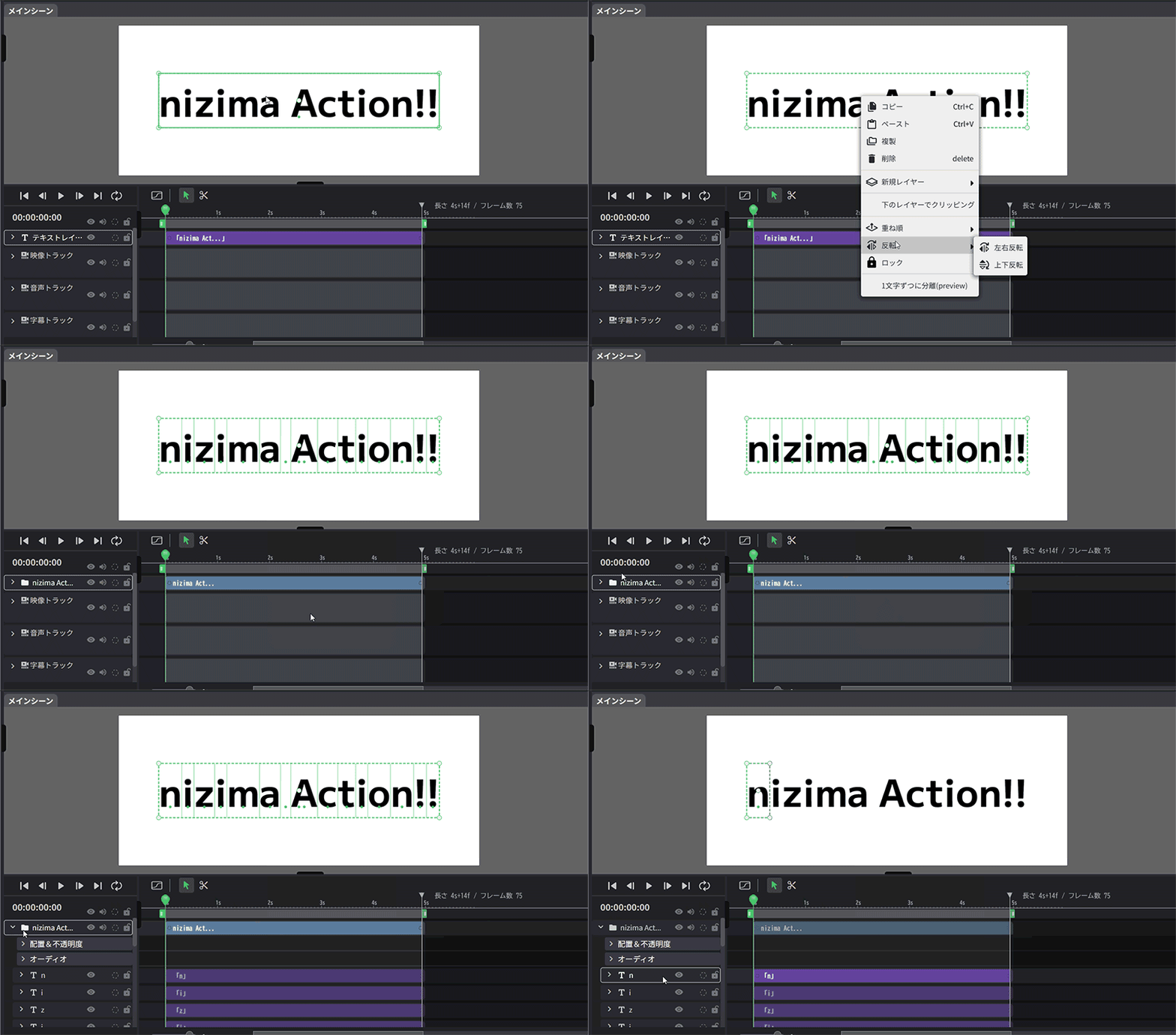
分割された文字は、キャンバス上でダブルクリックするか、レイヤー一覧から選択することで個別に編集できます。
分割後の編集方法
キャンバス上でダブルクリックする
各文字をキャンバス上でダブルクリックすると、編集モードに入ります。
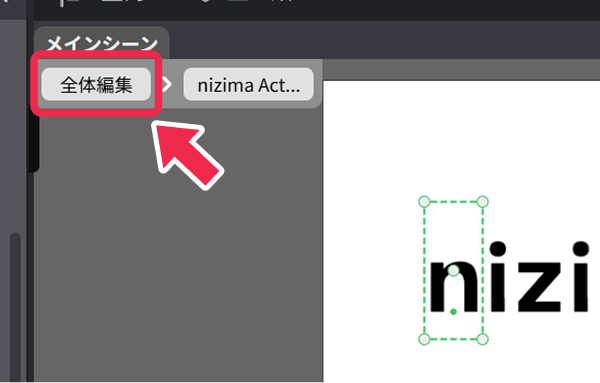
編集が終わったら、キャンバス外をダブルクリックするか、左上の「全体編集」ボタンをクリックして解除します。
レイヤー一覧から選択する
レイヤー一覧で任意の文字レイヤーを選択することで、通常通りのテキスト編集ができます。
テキストテンプレート
テキストテンプレートを使用すると、あらかじめ装飾やアニメーション効果が設定されたテキストを簡単に追加できます。
リッチなデザインのテキストを、ワンクリックで作成することが可能です。
【使用方法】
- サイドバーの「テキスト」パレットを開き、「テキストテンプレート」から、使用したいスタイルをクリックします。

- あらかじめ装飾やアニメーションが設定されたテキストレイヤーがキャンバス上へ追加されます。
テンプレートはダブルクリックすることで文字やサイズなどを自由に編集できます。
一部のテンプレートは1階層または複数階層のグループ化がされており、その場合は複数回ダブルクリックすることで文字を編集できるようになります。
目的やデザインに合わせて調整してください。
【テキストレイヤーの構造】
テキストテンプレートでは、nizima ACTION!!上で利用できる基本機能を組み合わせることでリッチな表現を実現しています。
テキストレイヤーに対して、フォントの設定、デコレーション、エフェクト、アニメーション効果、キーフレームアニメーション、複数レイヤーのグループ化とクリッピングマスクやブレンド合成などを組み合わせております。
テキストアニメーション
テキストレイヤーに対して、一文字単位でアニメーション効果を適用する「テキストアニメーション効果」を使用できます。
テキストの各文字にそれぞれアニメーションがつくため、より動きのある演出が可能です。
ヒント
テキストアニメーションと文字送りは、デコレーションと組み合わせて使用できます。長いテキストでは動作が重くなる可能性があるため、30文字以内での使用を推奨します。
アニメーションの適用方法
- テキストレイヤーを選択し、パレット内のアニメーション効果から「アニメーション効果を編集」を選択します。
- アニメーション効果選択のパレットが開いたら、アニメーション効果一覧を「レイヤー」から「テキスト(preview)」に切り替えます。

- パレット内の「アニメーション効果一覧」から、追加したいアニメーションを選びます。
複数のアニメーションを追加する場合は、「+新規アニメーション効果を追加」をクリックしてください。
イン(開始時)
レイヤーの表示開始と同時に適用されるアニメーションです。
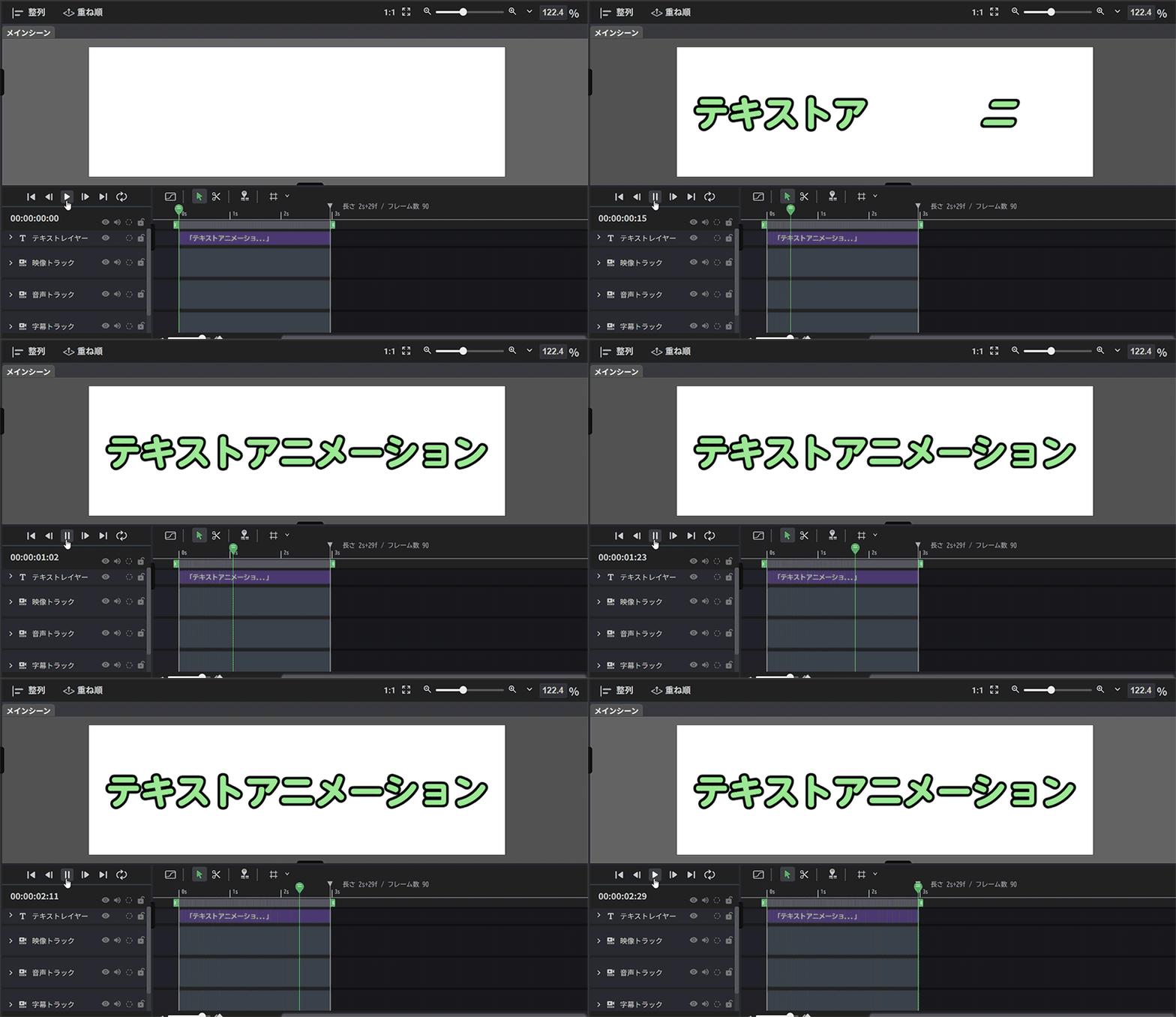
全体(繰り返し)
レイヤーが表示されている間、継続的に繰り返されるアニメーションです。
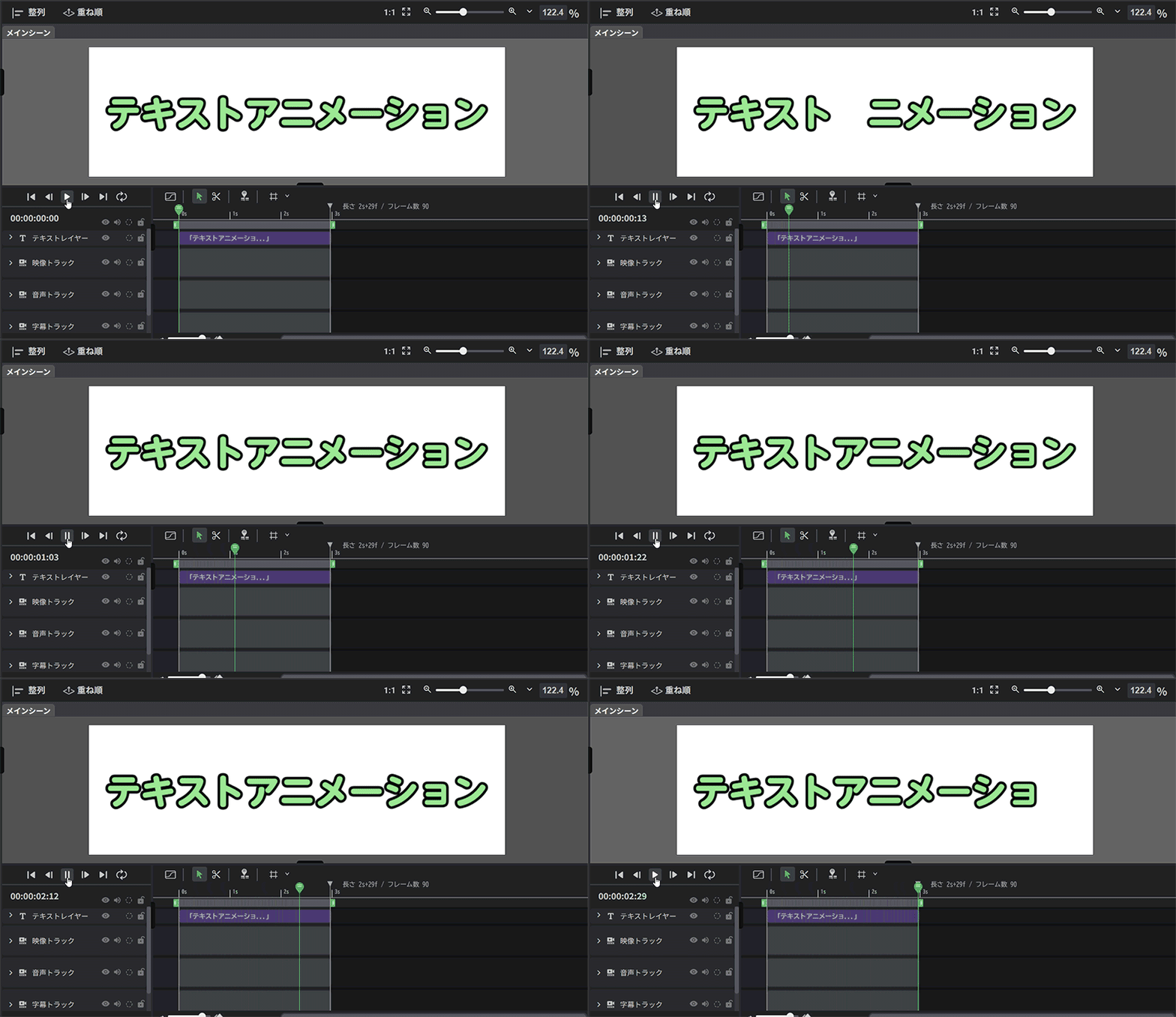
アウト(終了時)
レイヤーの表示終了時に適用されるアニメーションです。
テキストアニメーション一覧(例)
イン
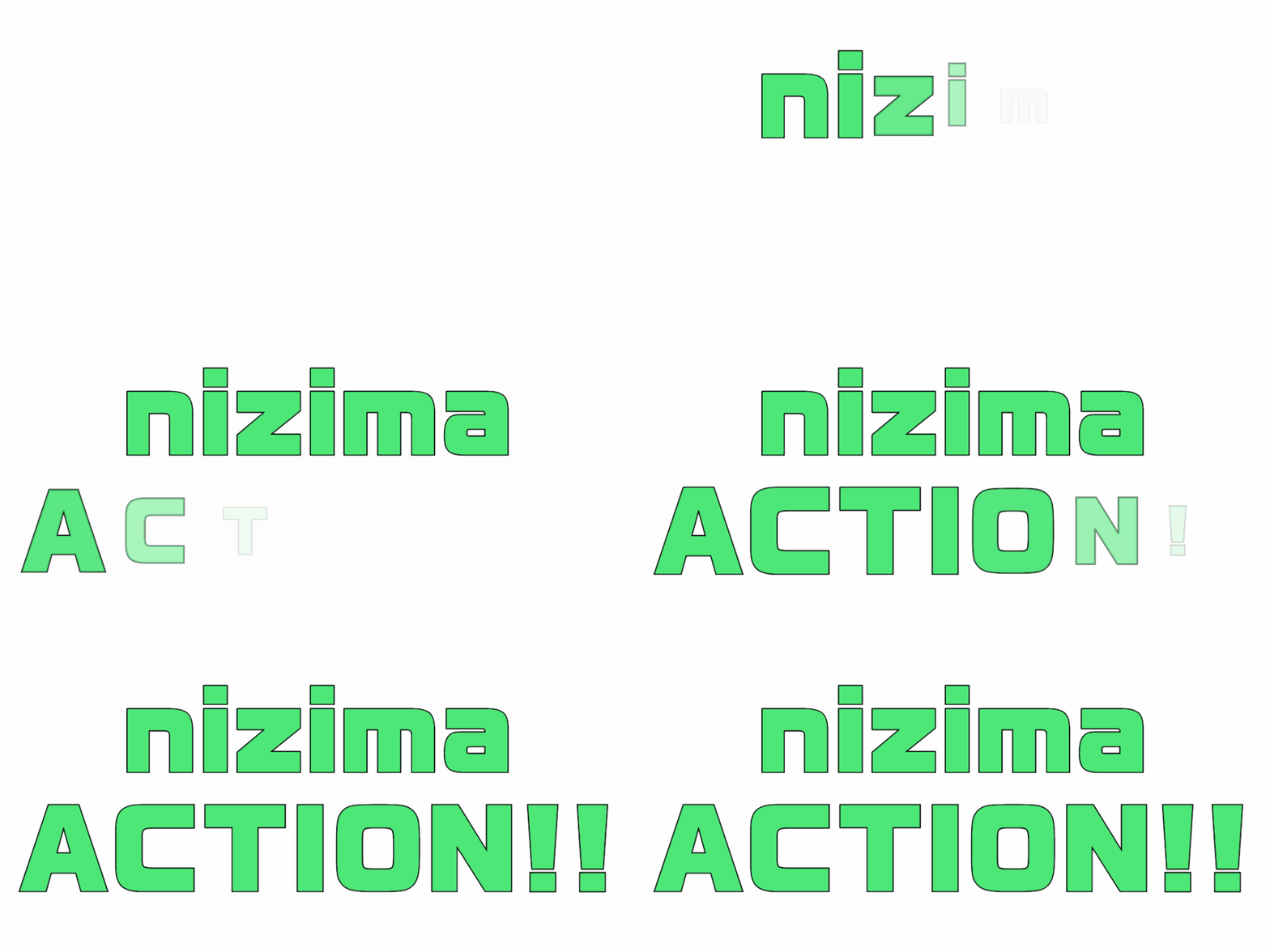
[TA]拡大
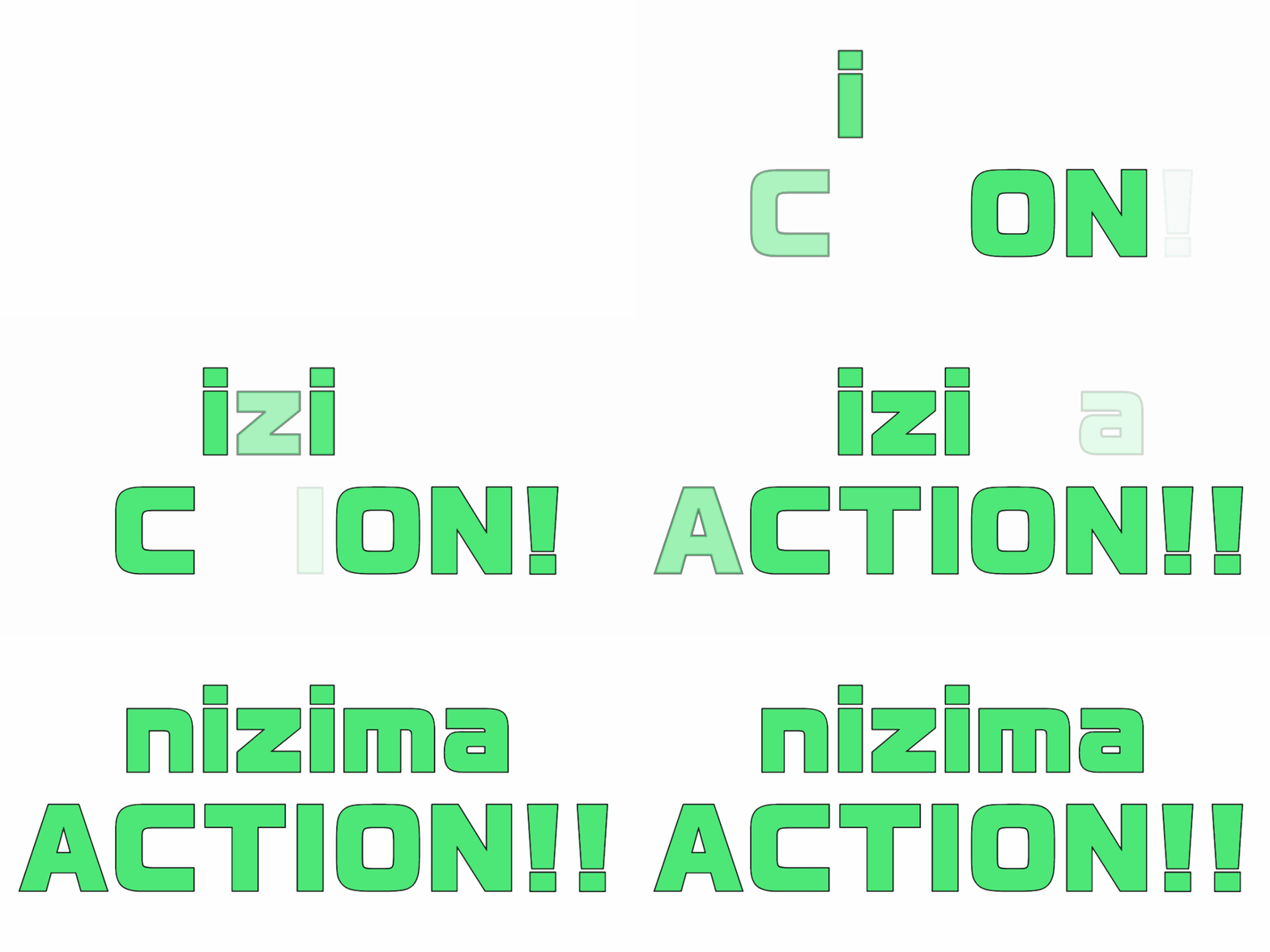
[TA]ランダムフェードイン
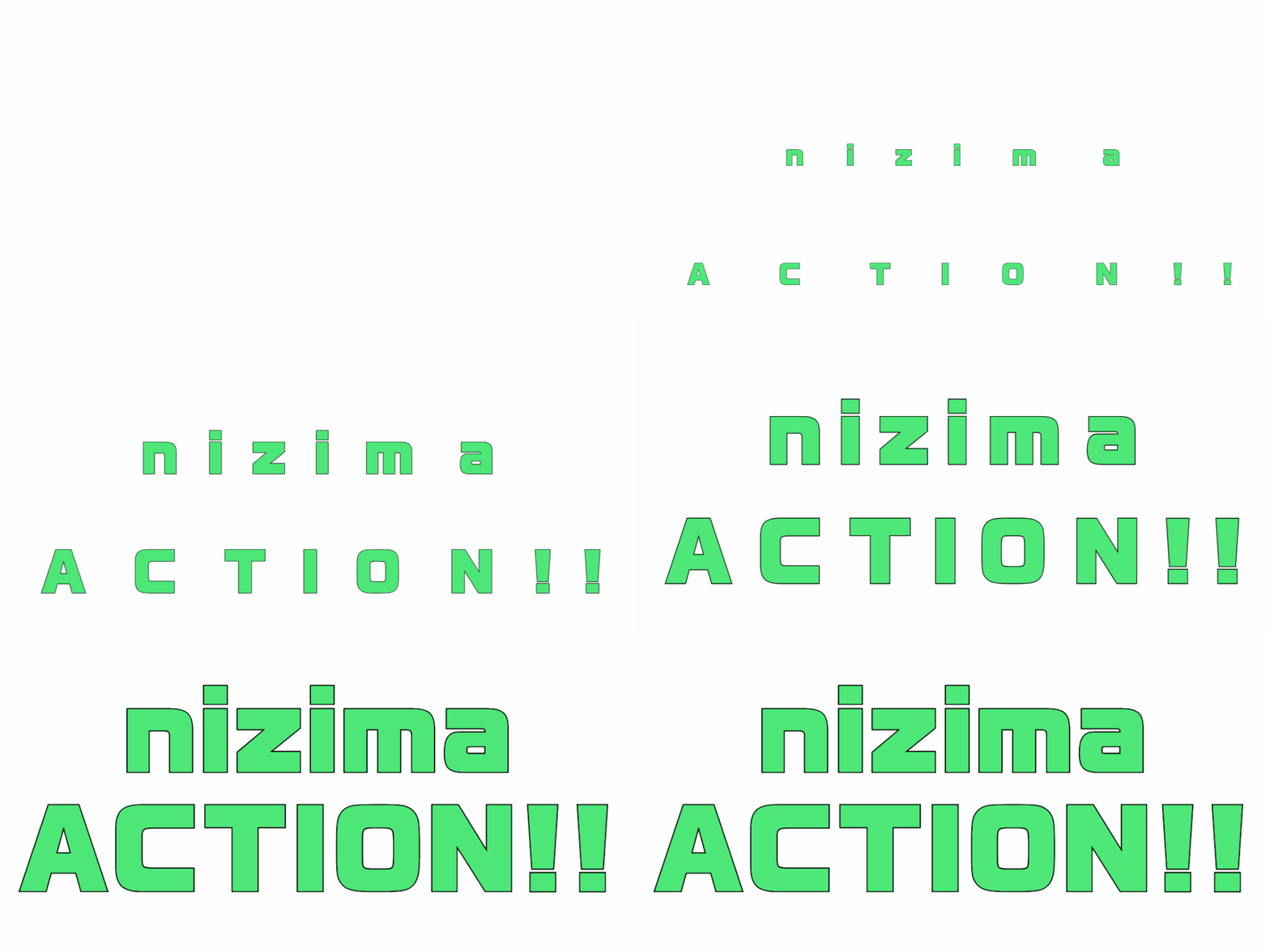
[TA]スケールアップ
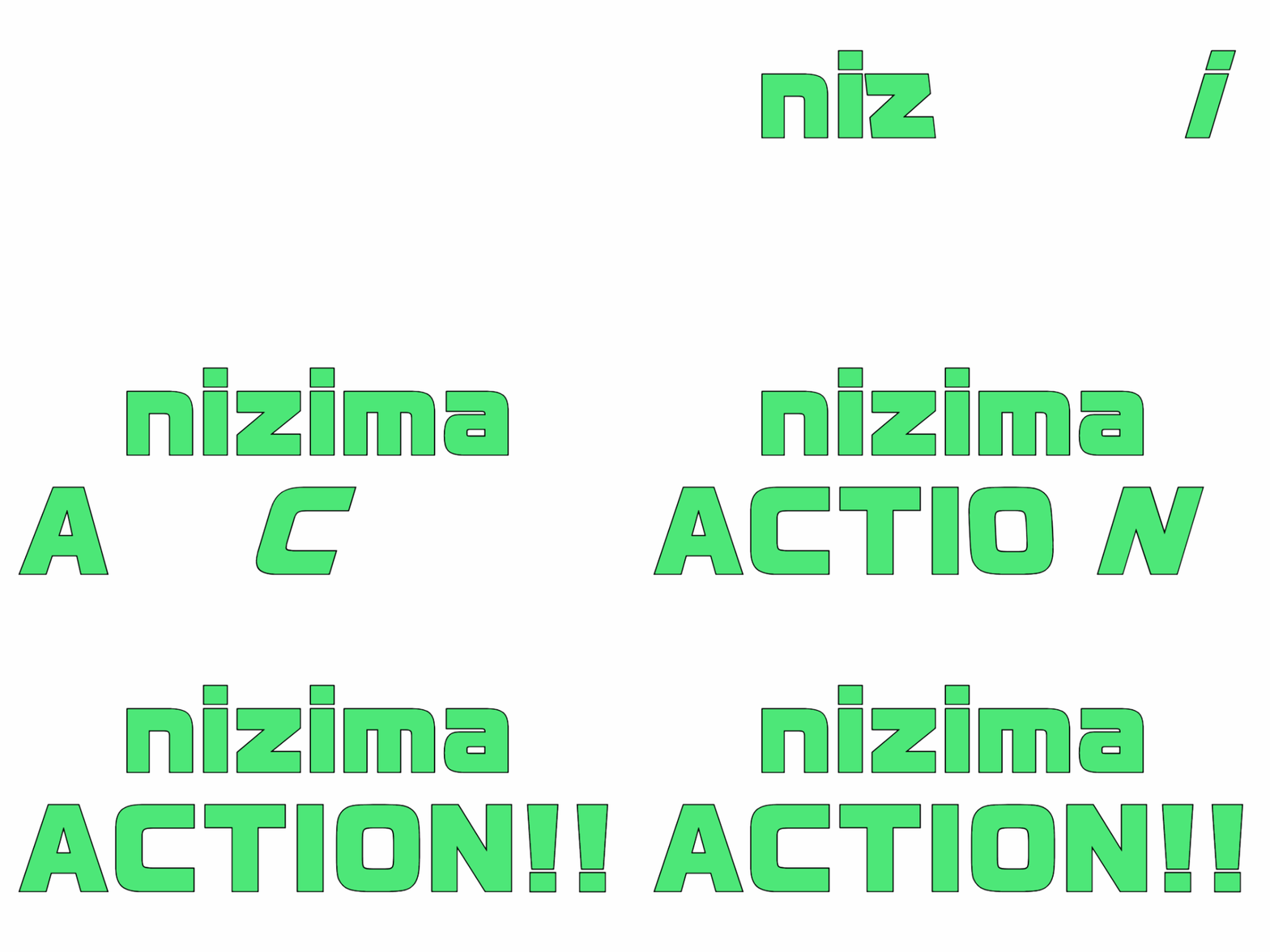
[TA]シアースライドイン
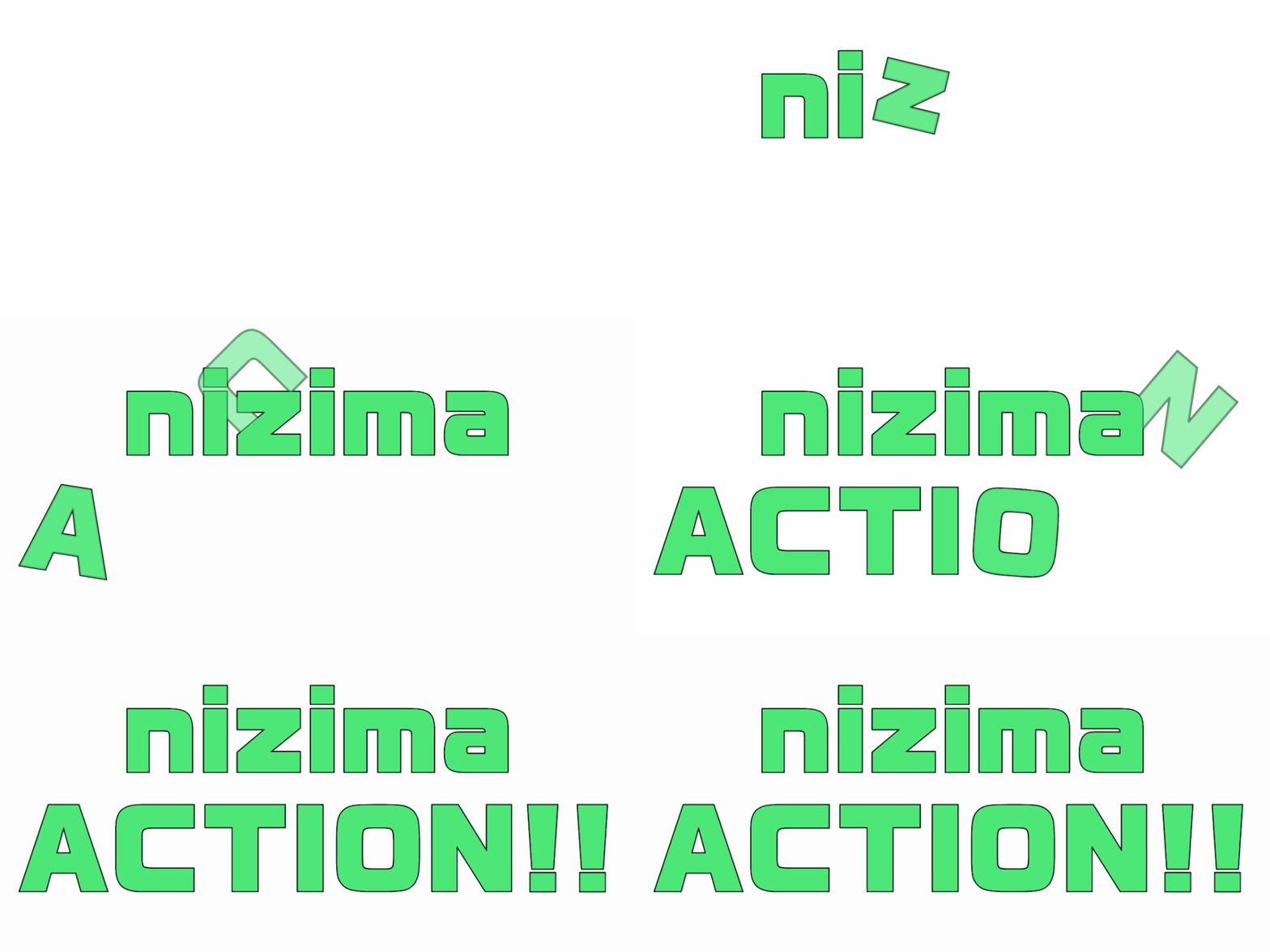
[TA]フライイン
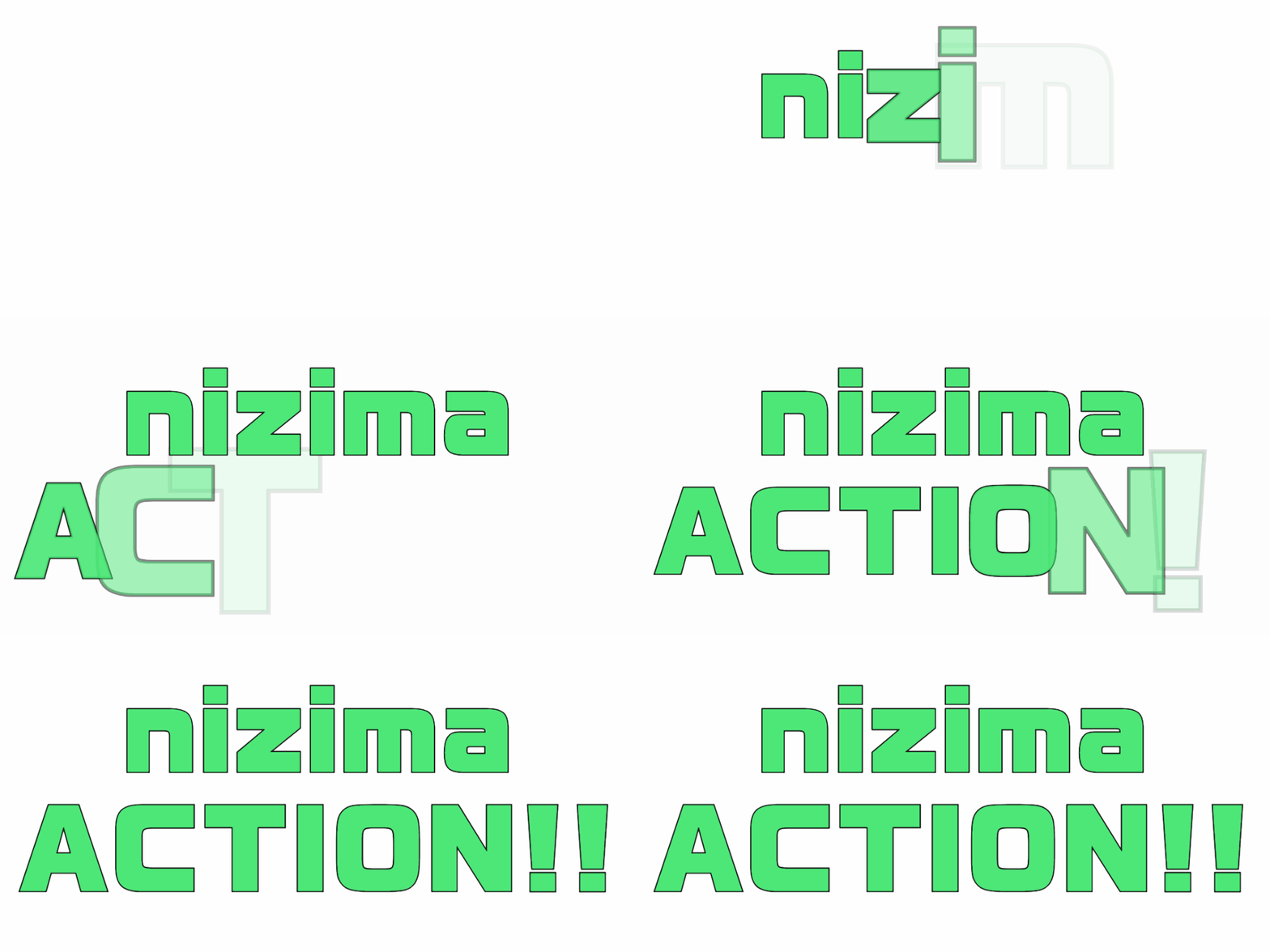
[TA]縮小
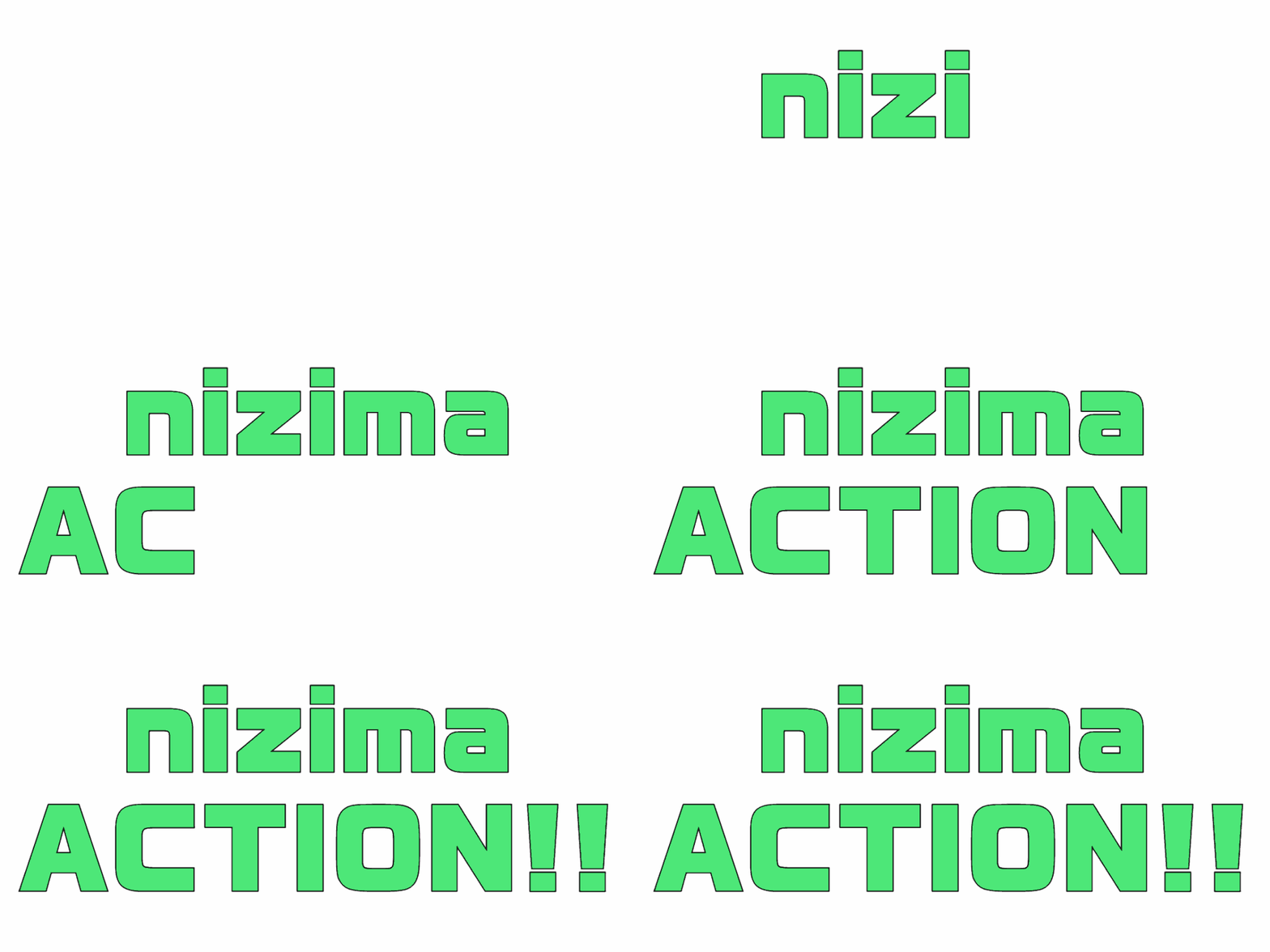
[TA]タイプライターイン
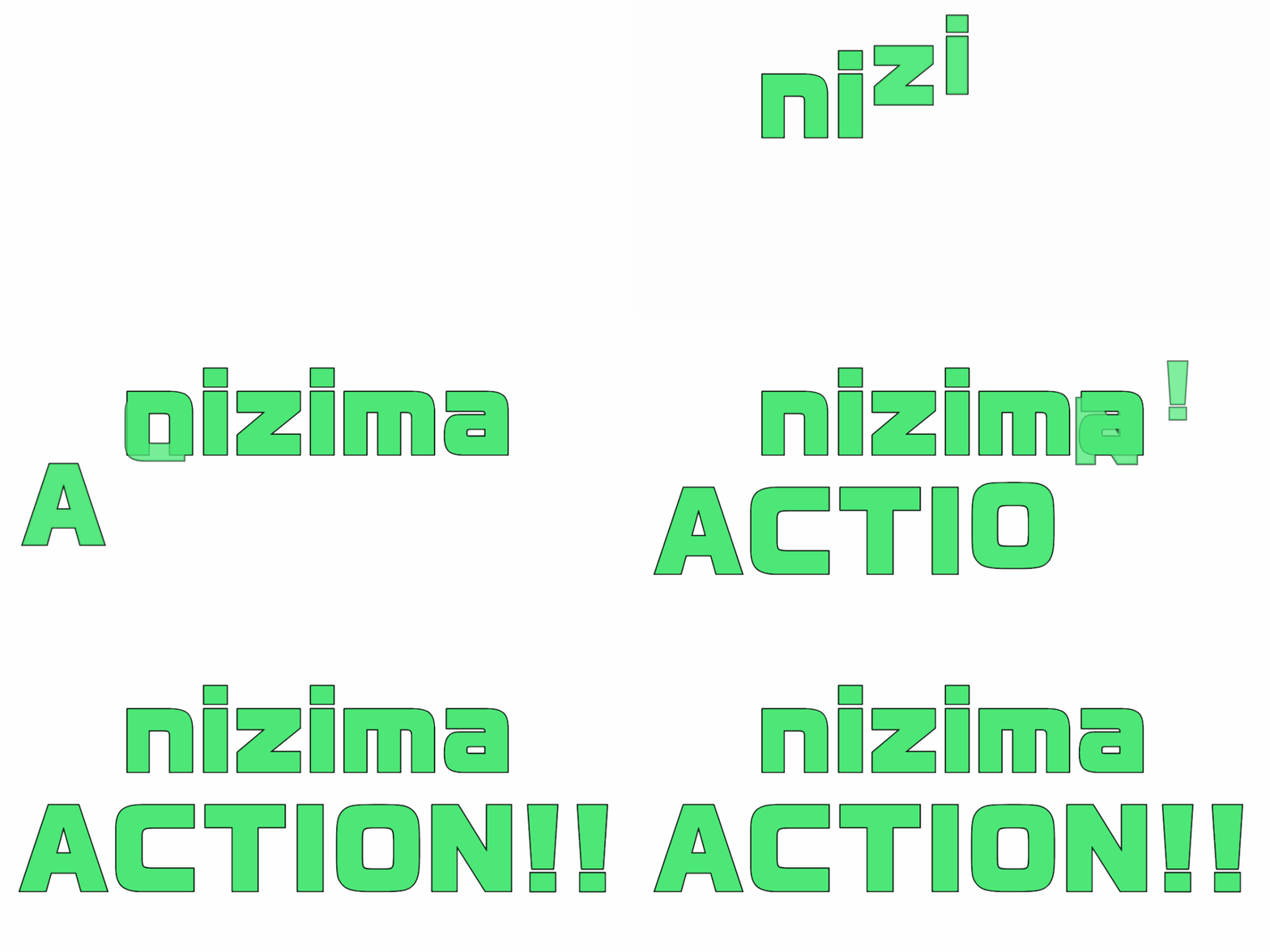
[TA]バウンスイン
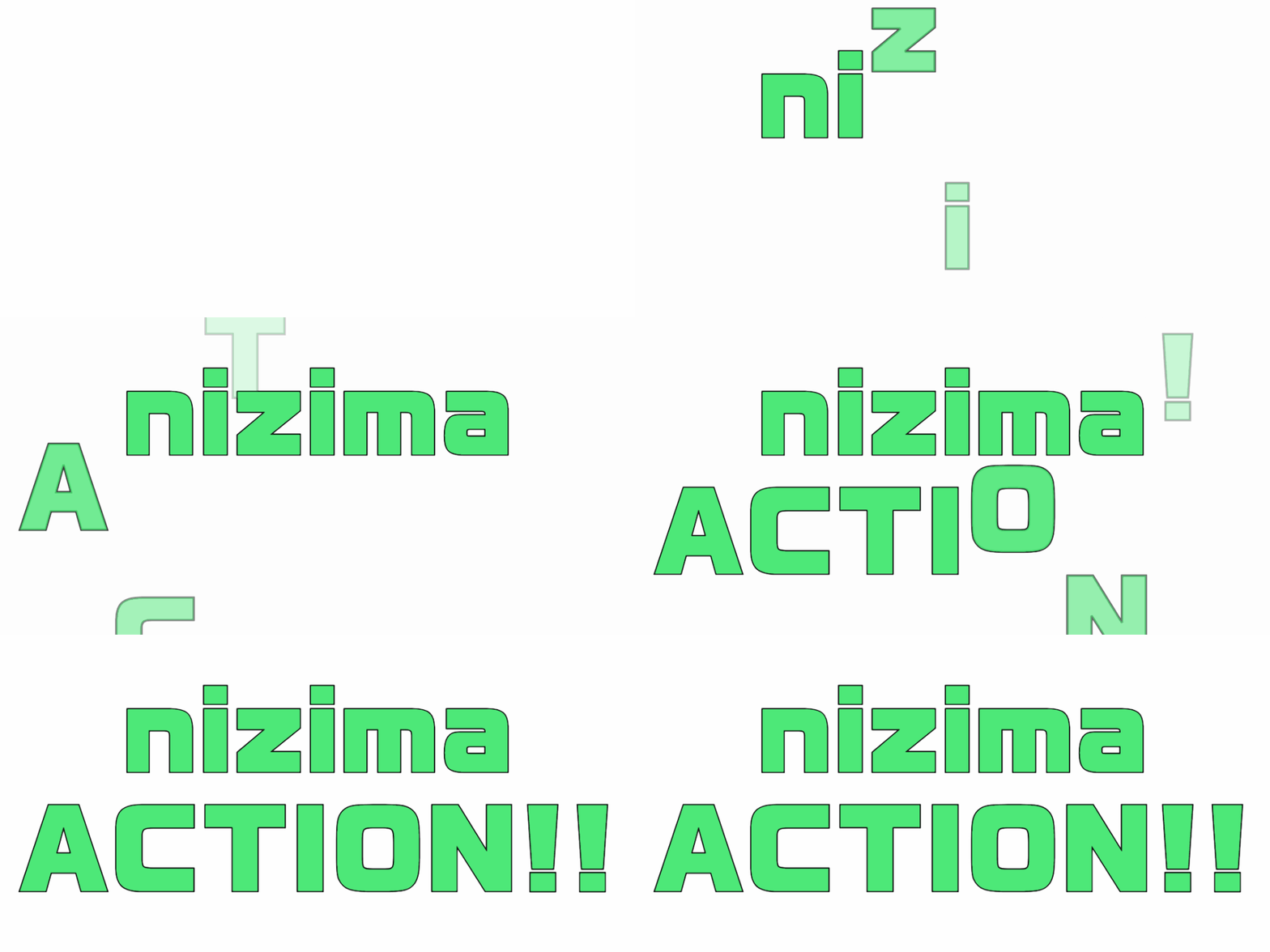
[TA]双方向スライドイン
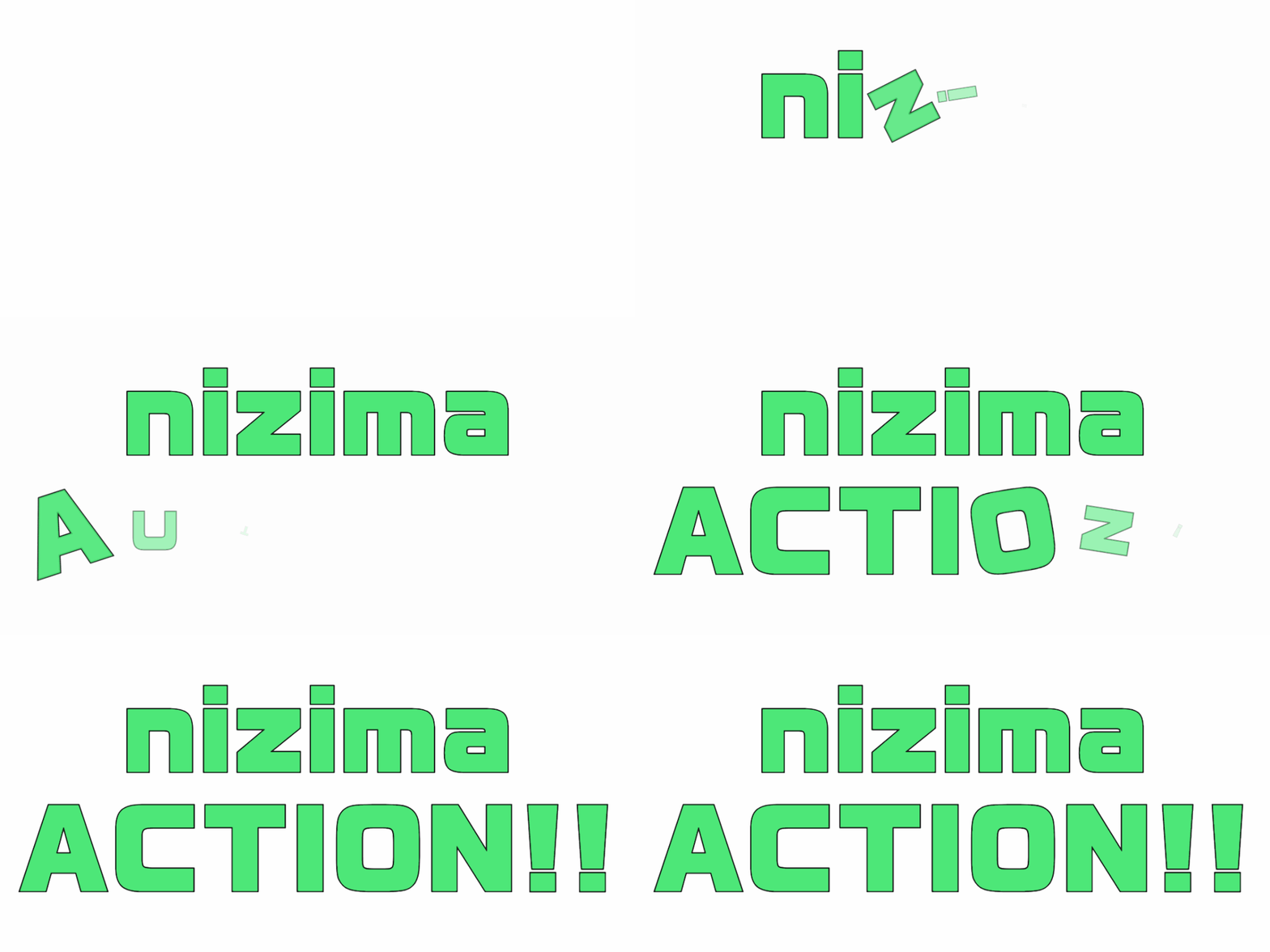
[TA]回転イン
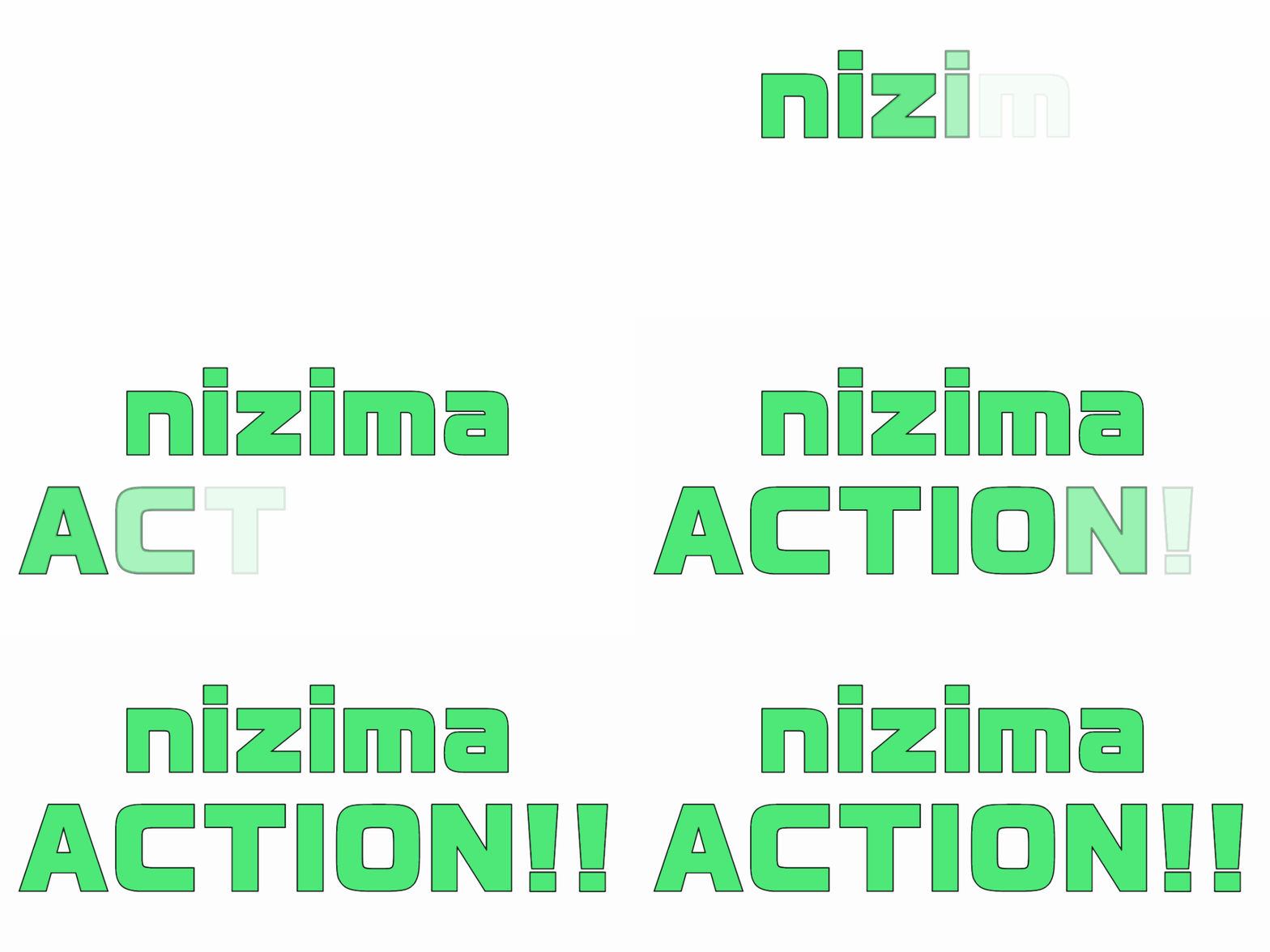
[TA]フェードイン
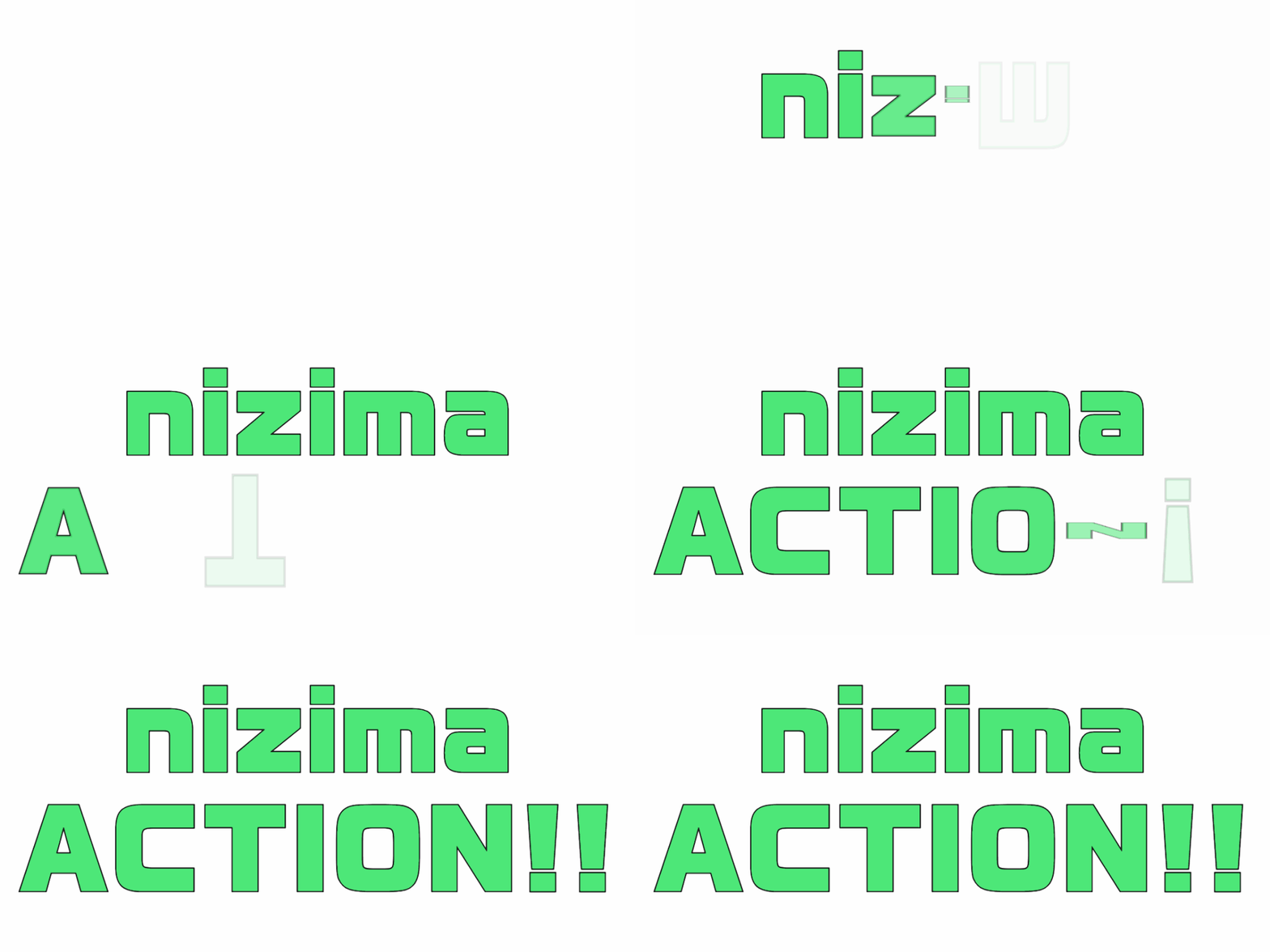
[TA]フリップイン
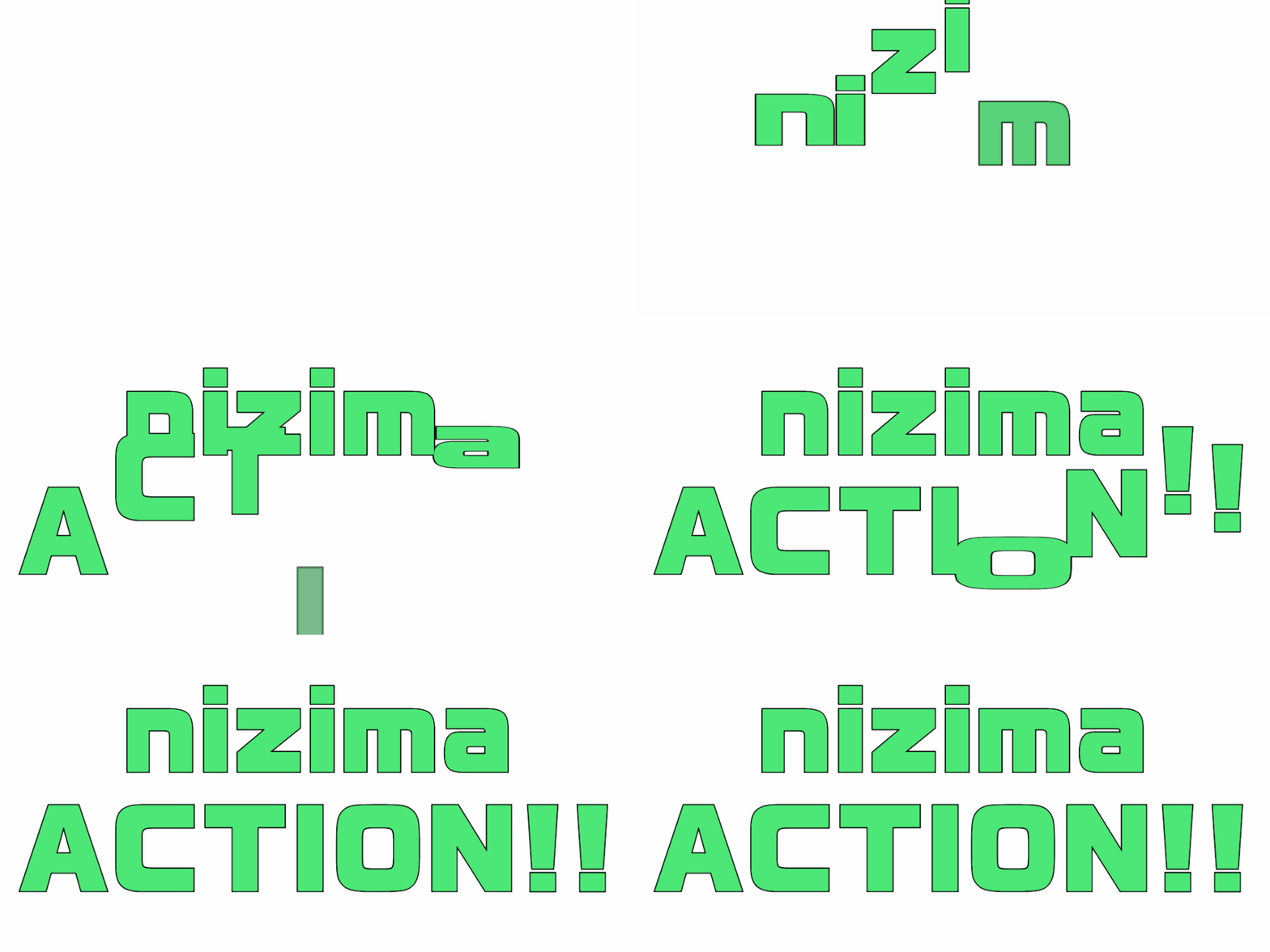
[TA]ジャンプイン
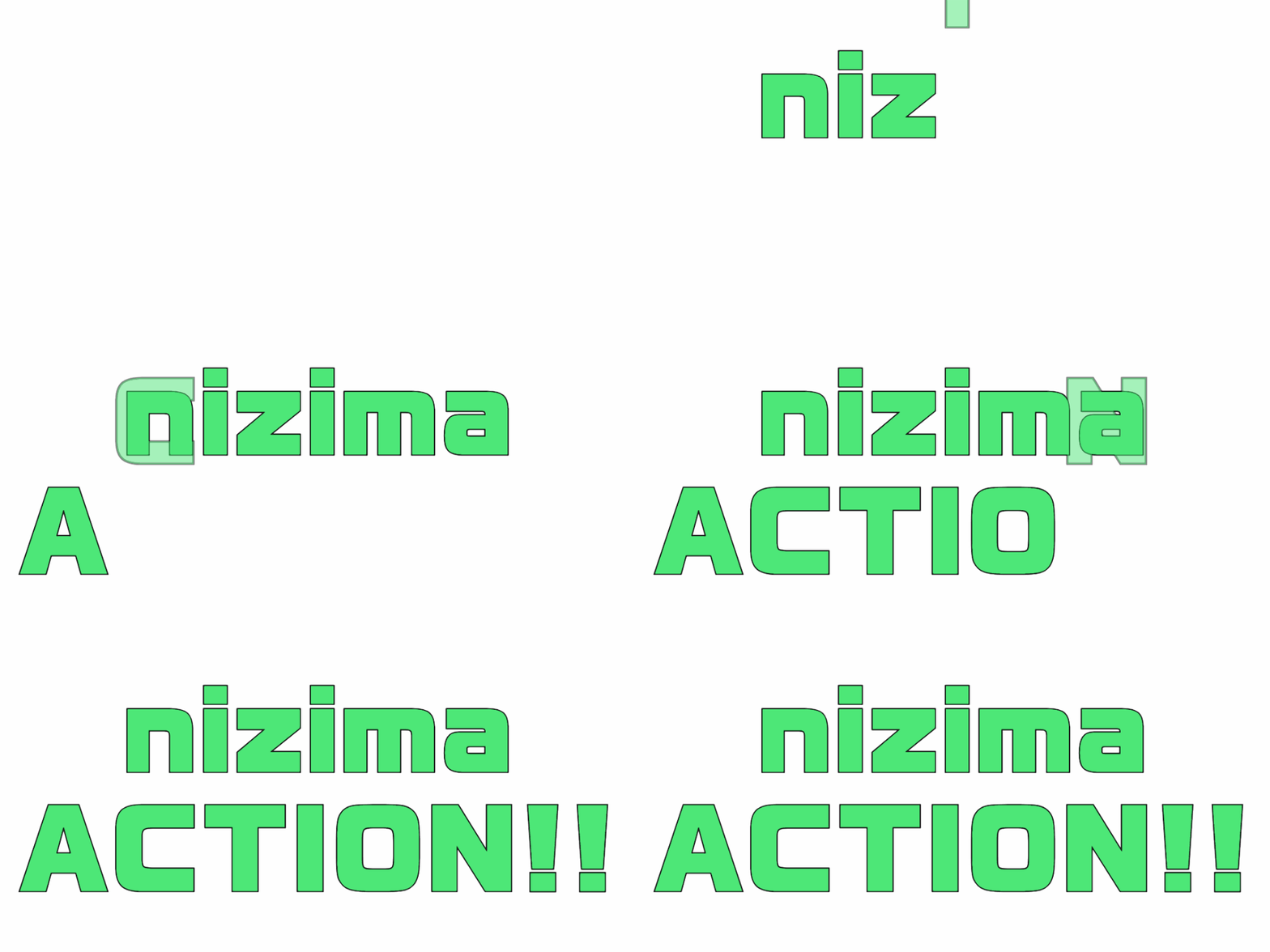
[TA]スライドイン
全体
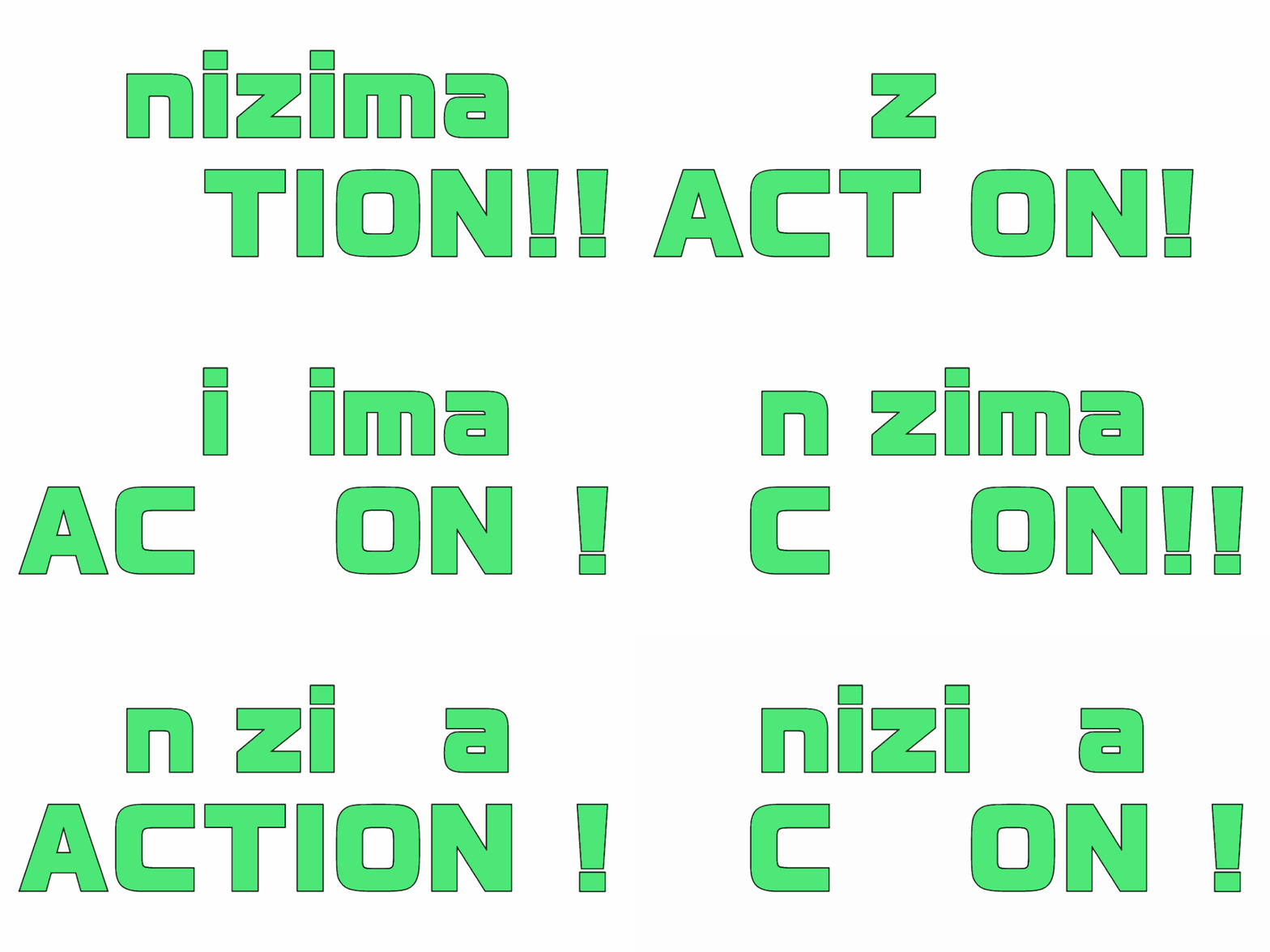
[TA]ランダム点滅
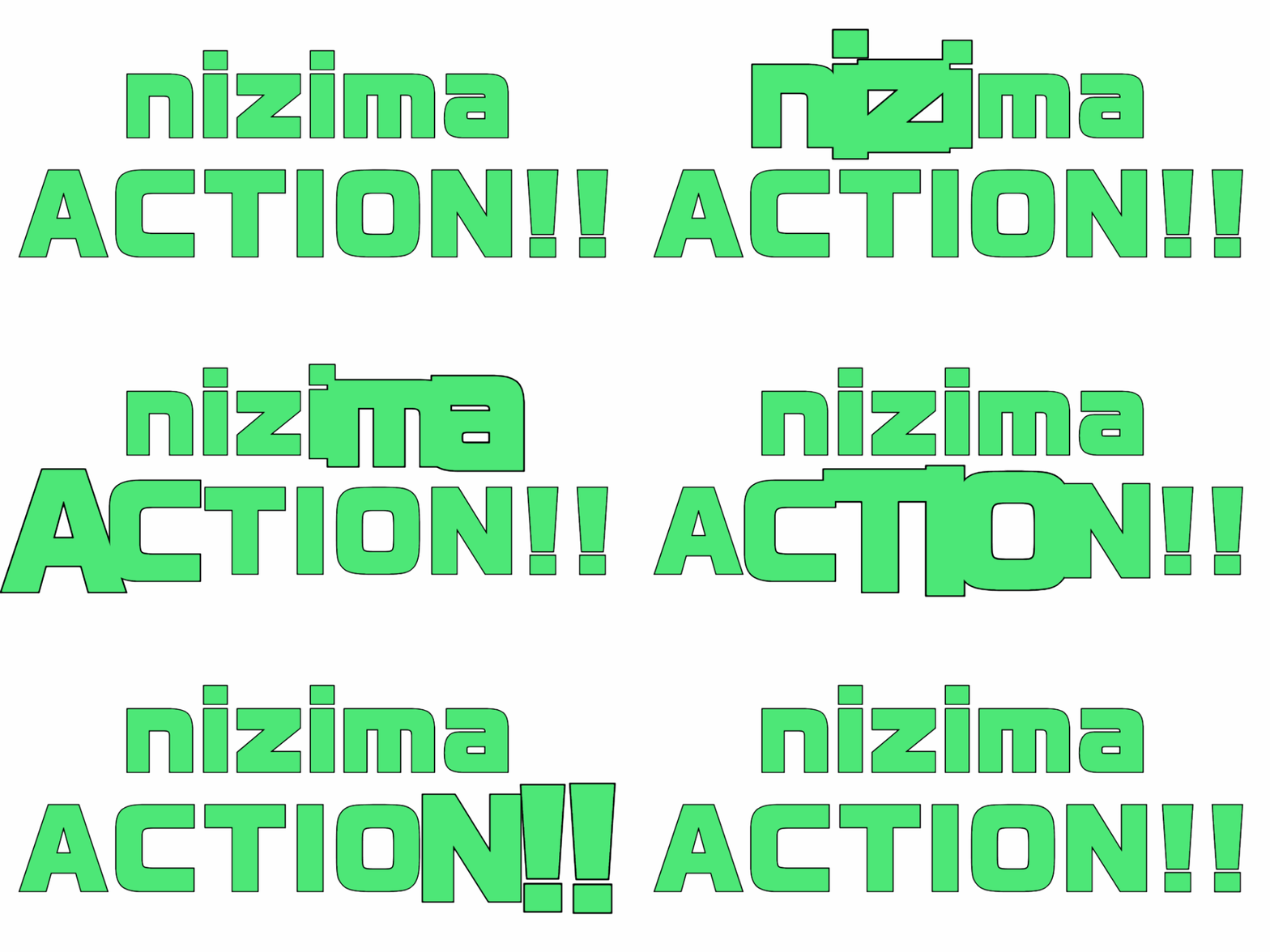
[TA]拡大
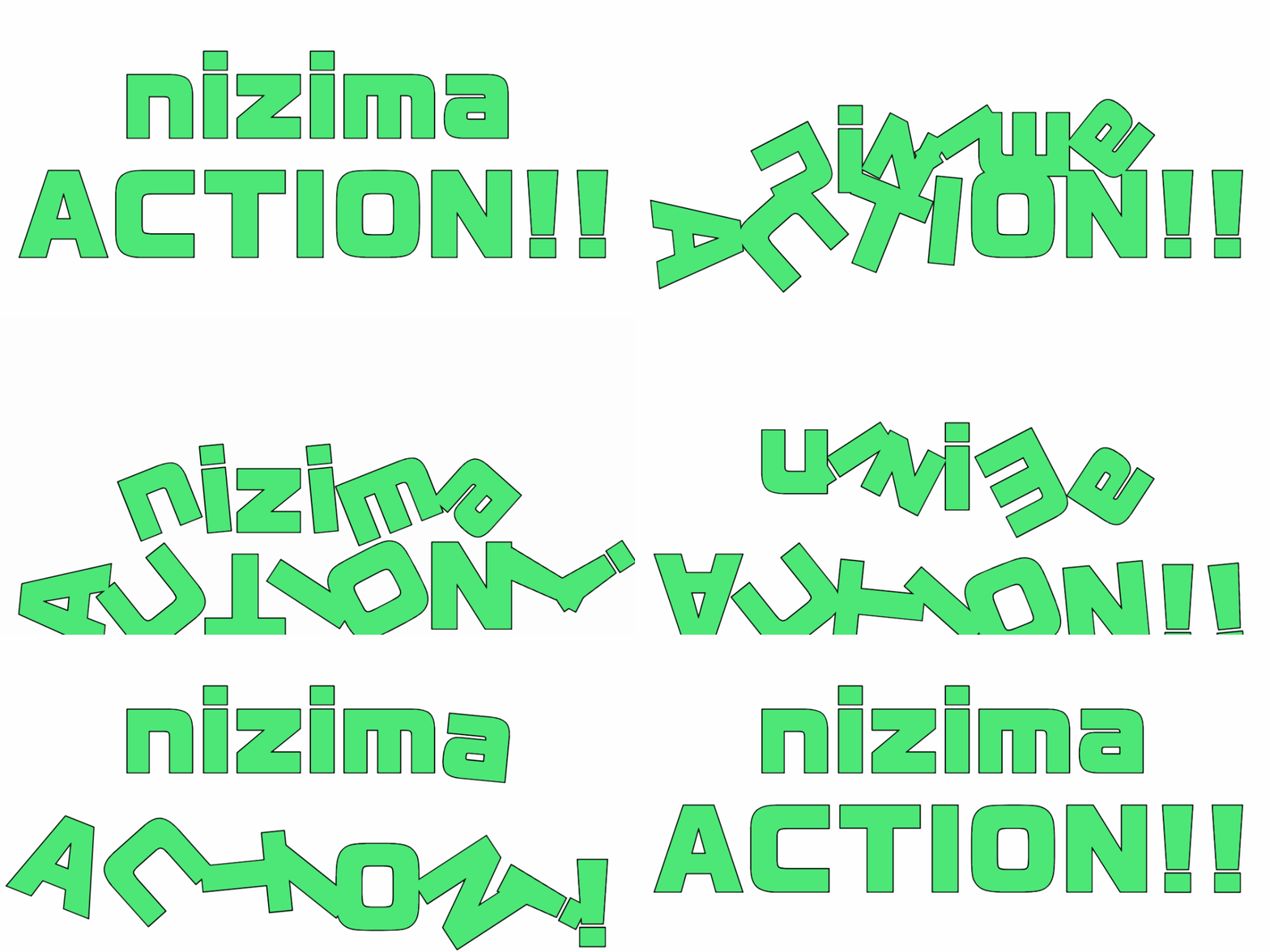
[TA]ヨーヨー
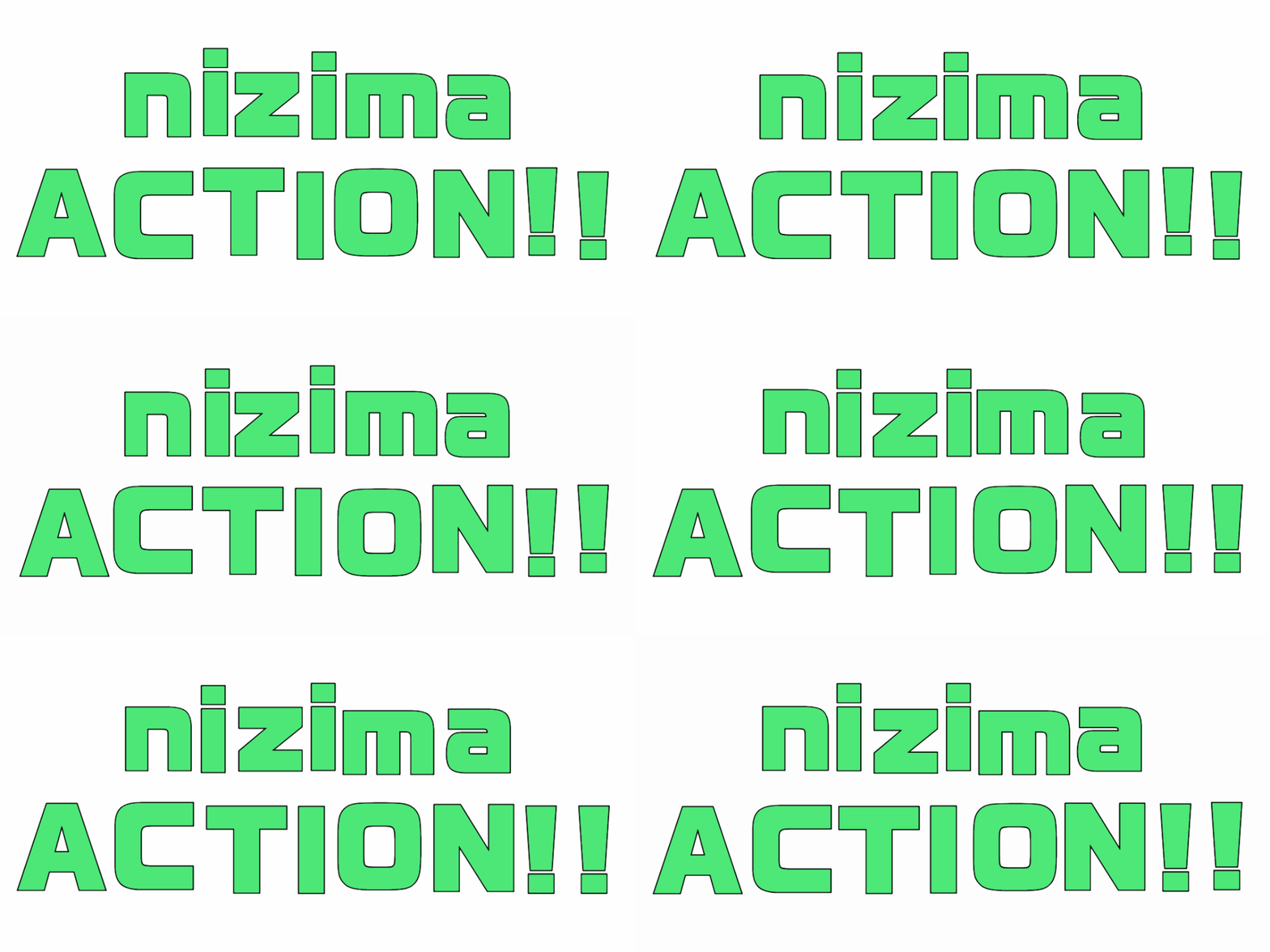
[TA]震え
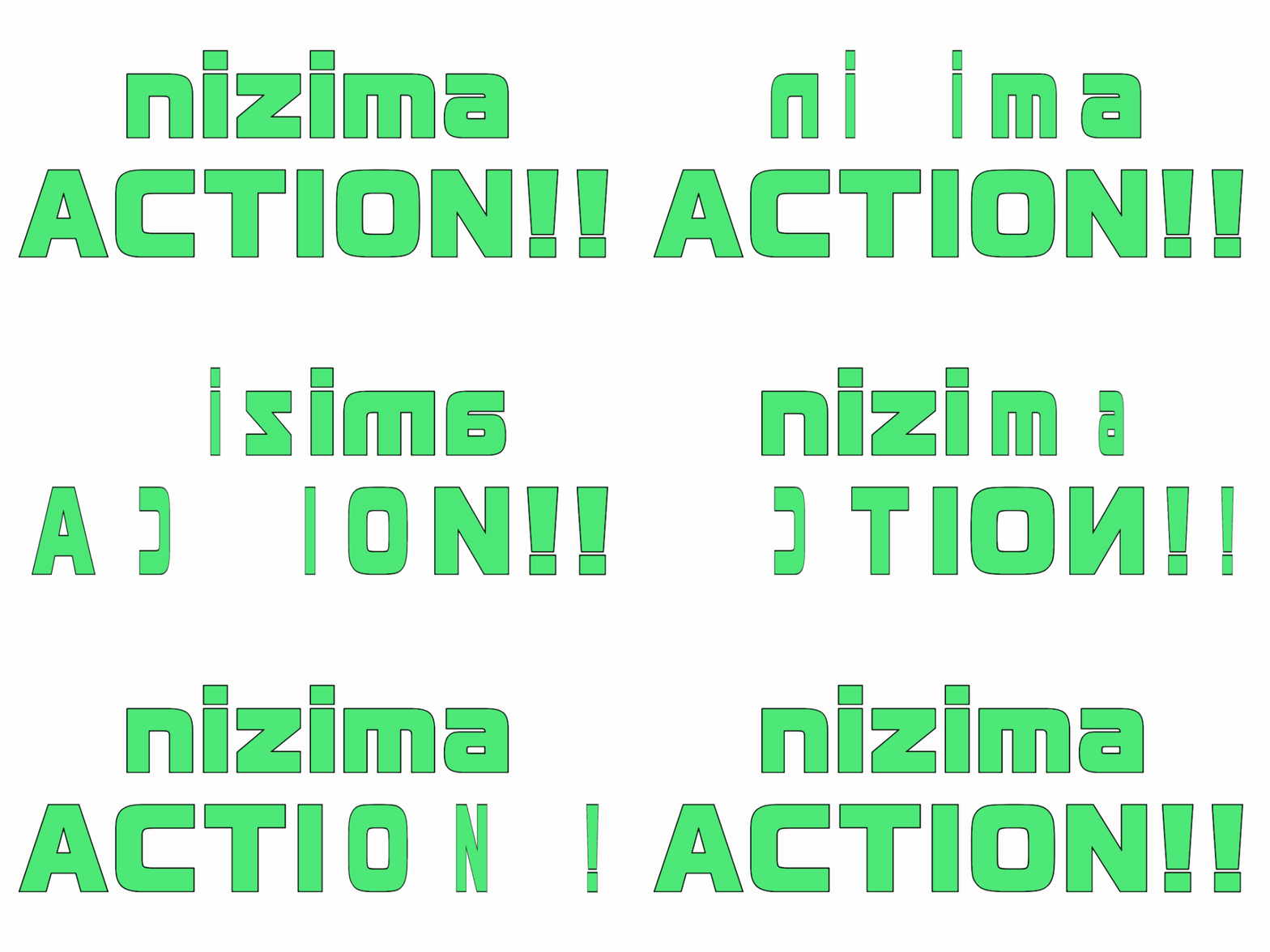
[TA]カードターン
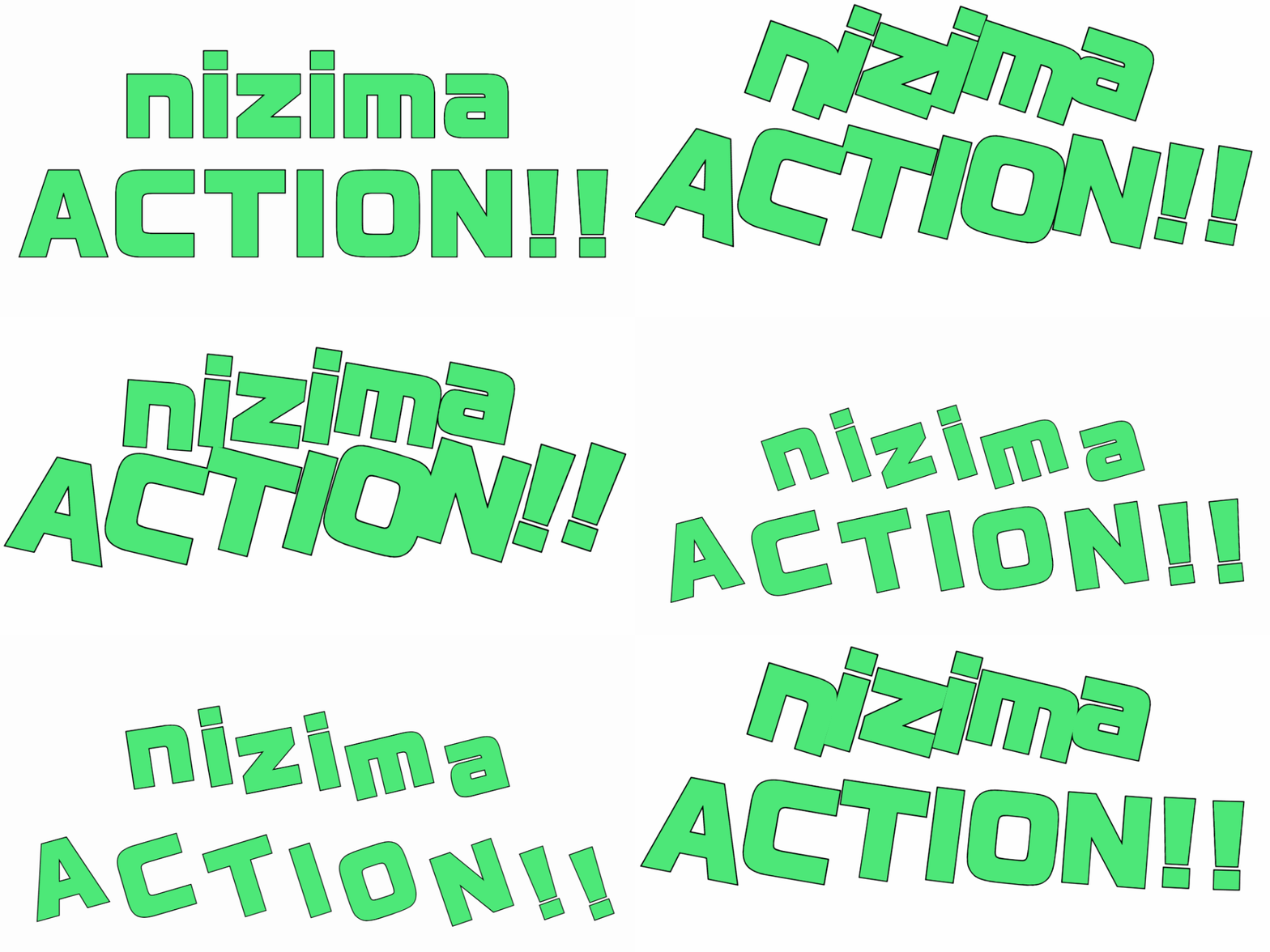
[TA]ゆらゆら
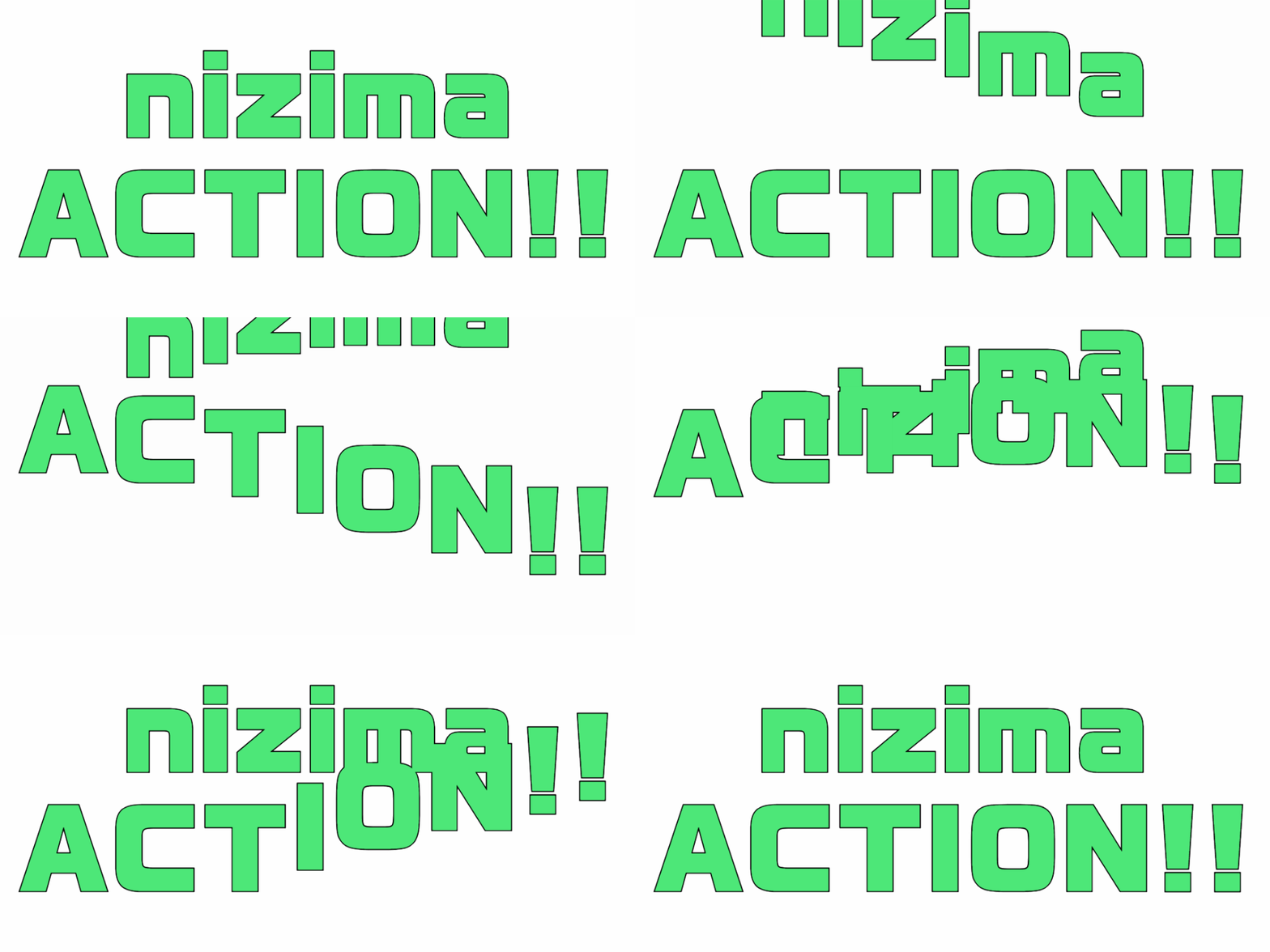
[TA]ジャンプ
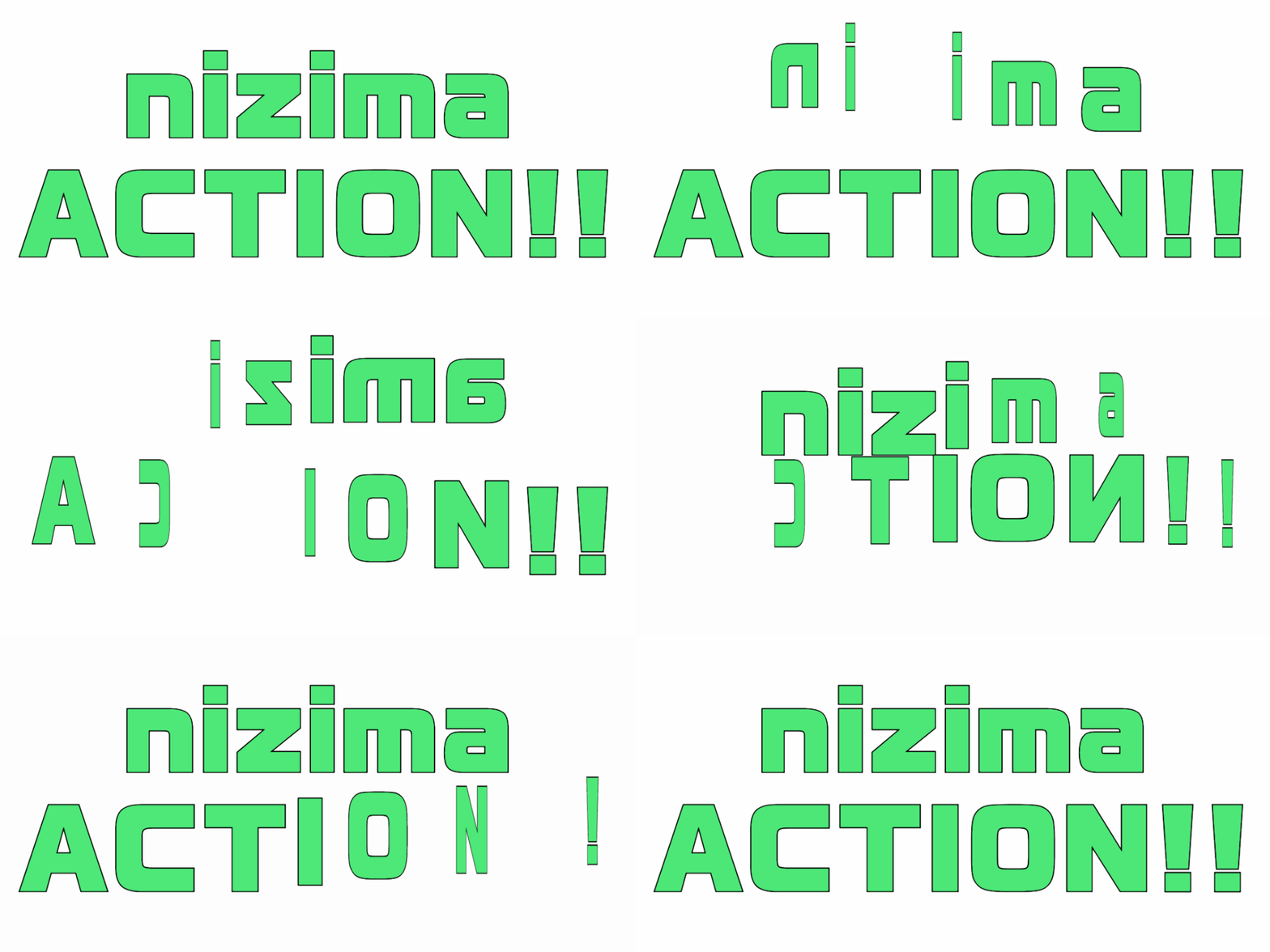
[TA]回転ジャンプ
アウト
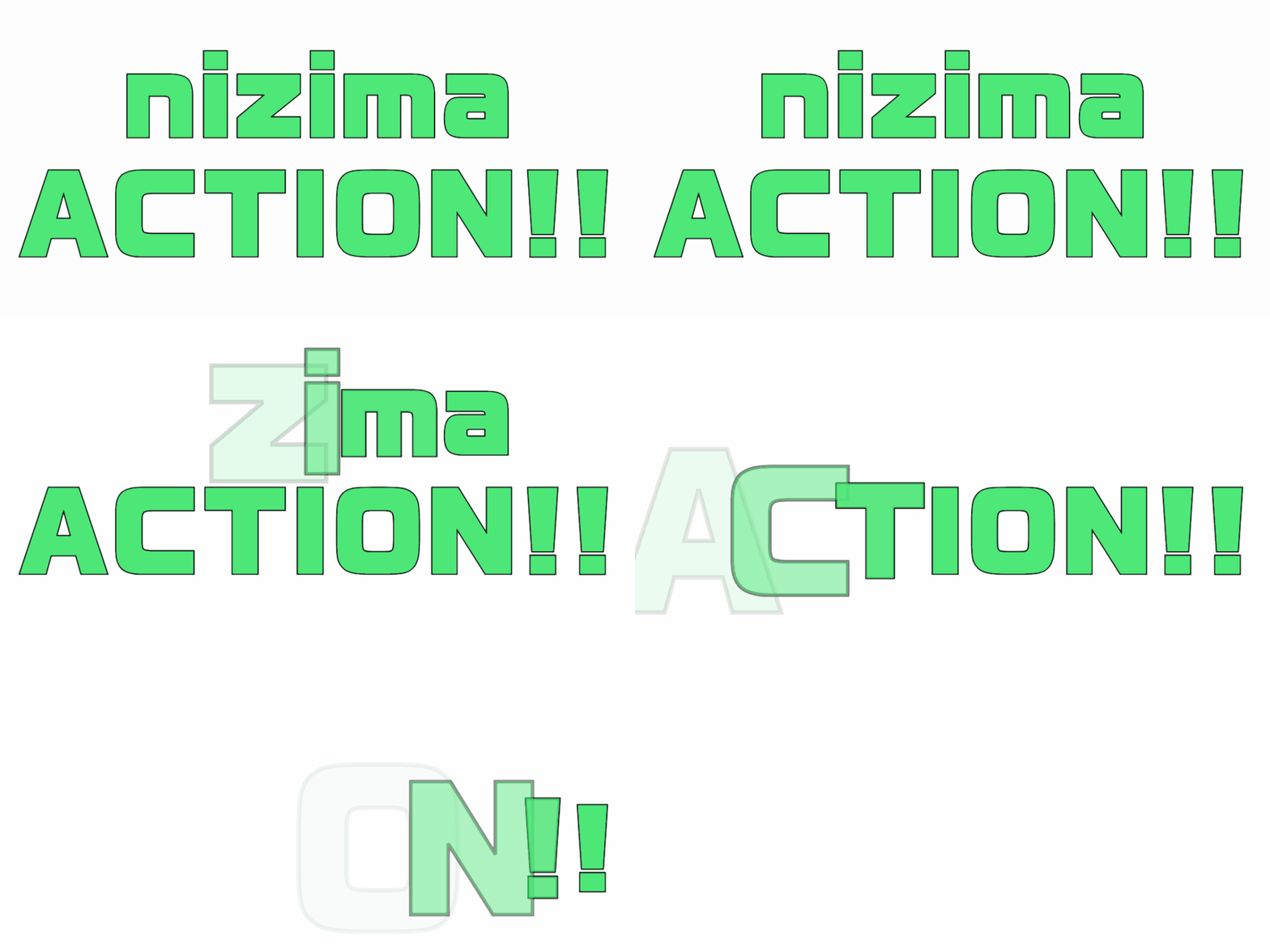
[TA]拡大
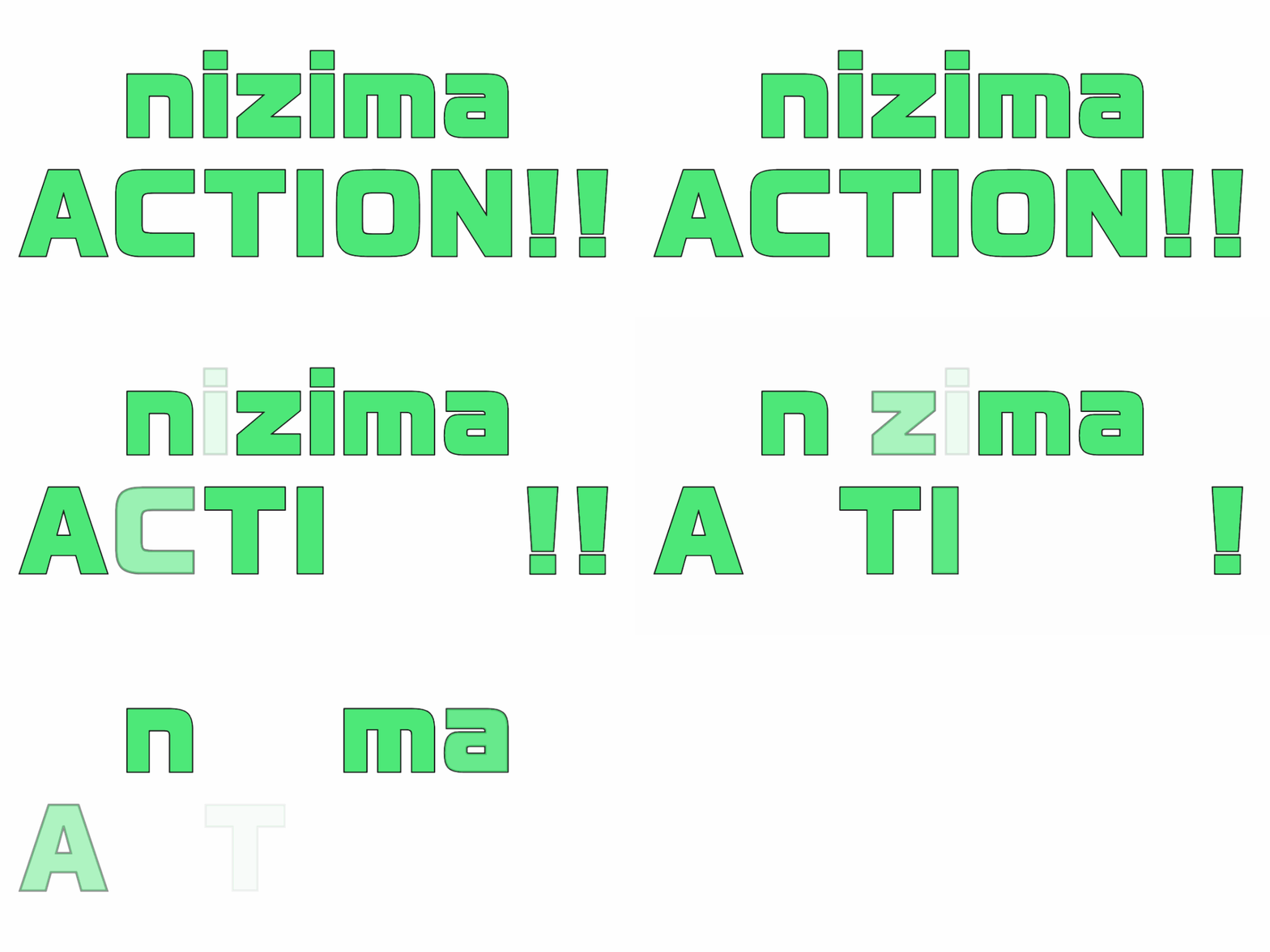
[TA]ランダムフェードアウト
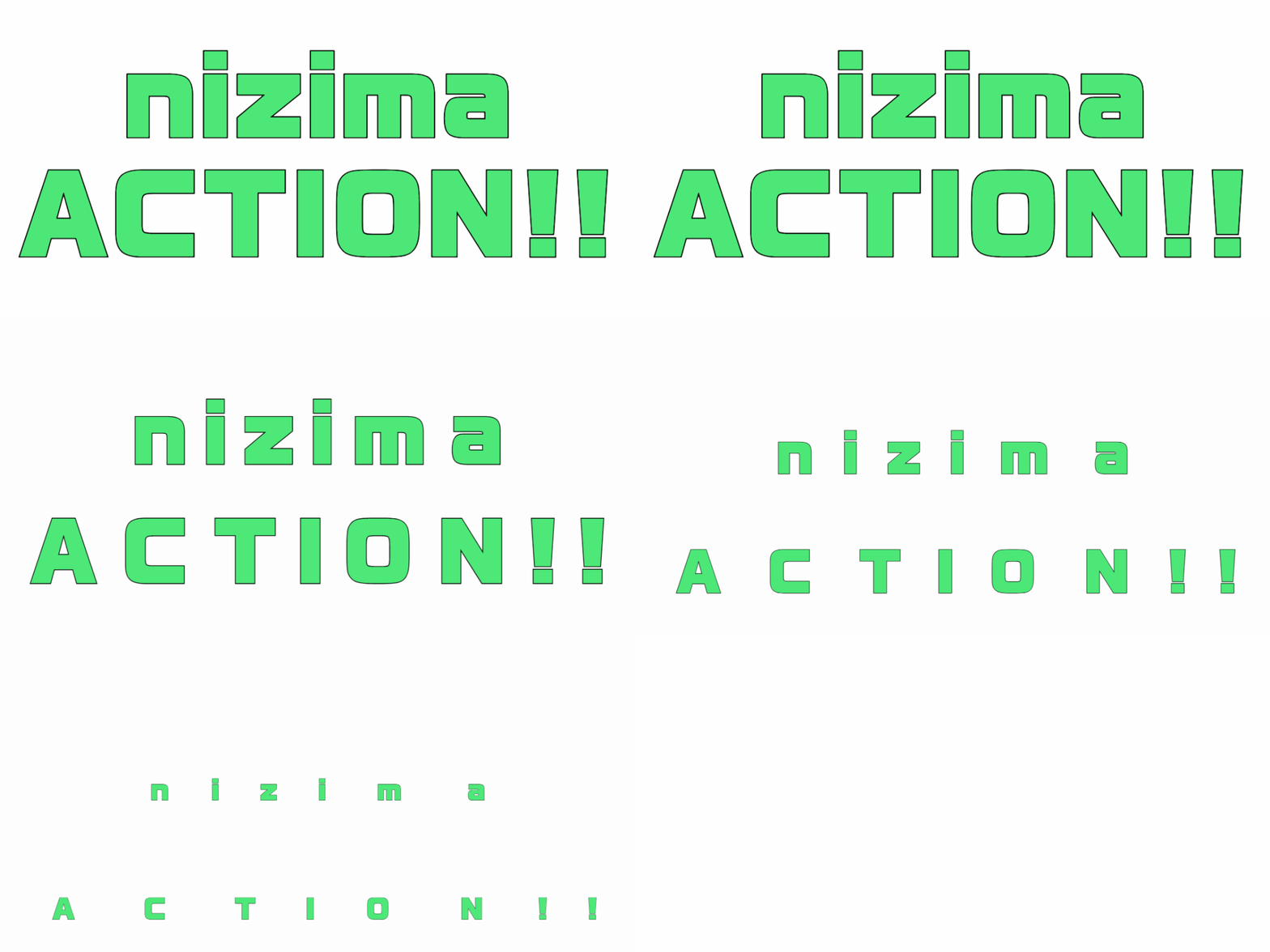
[TA]スケールダウン
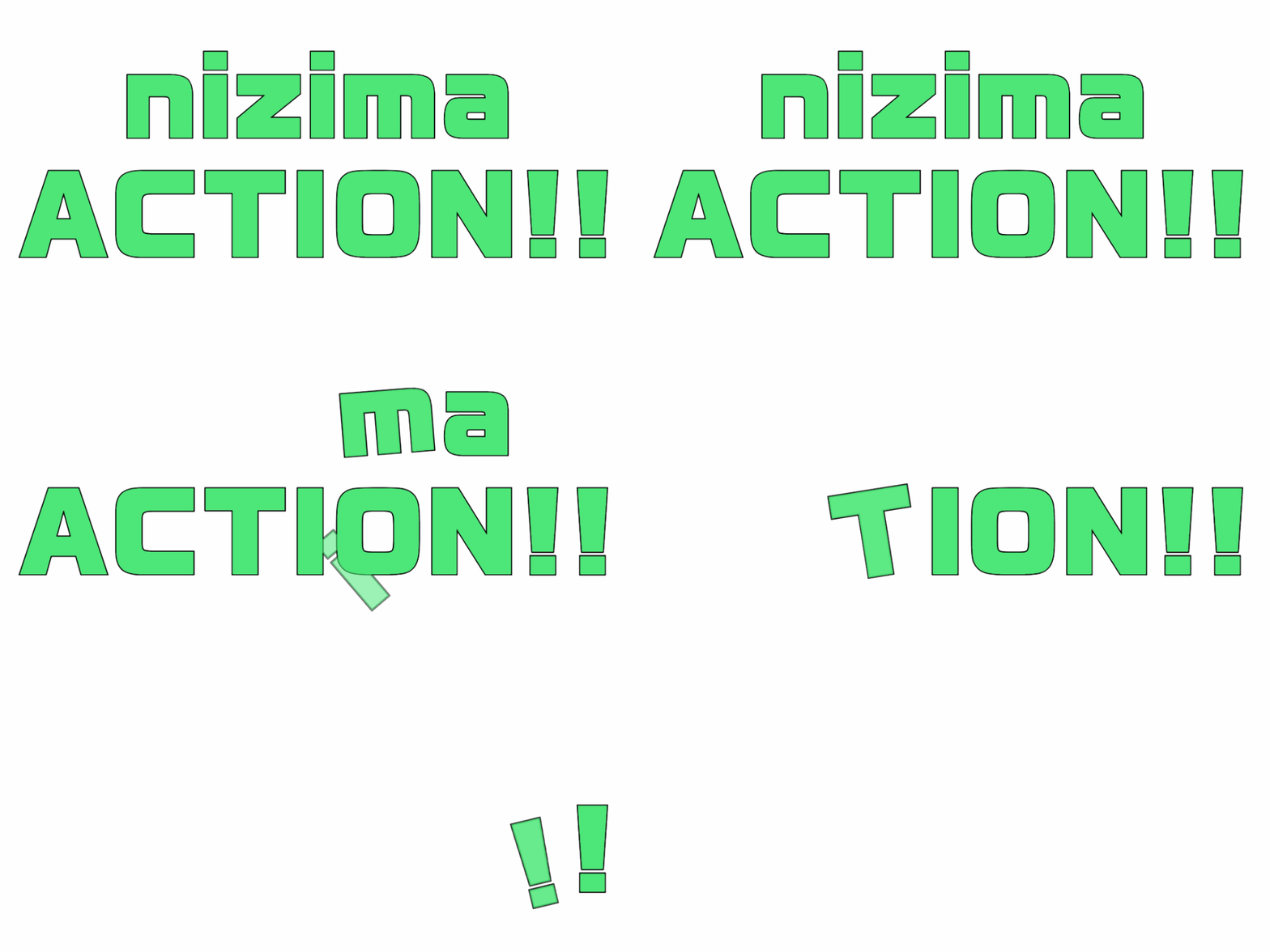
[TA]フライアウト
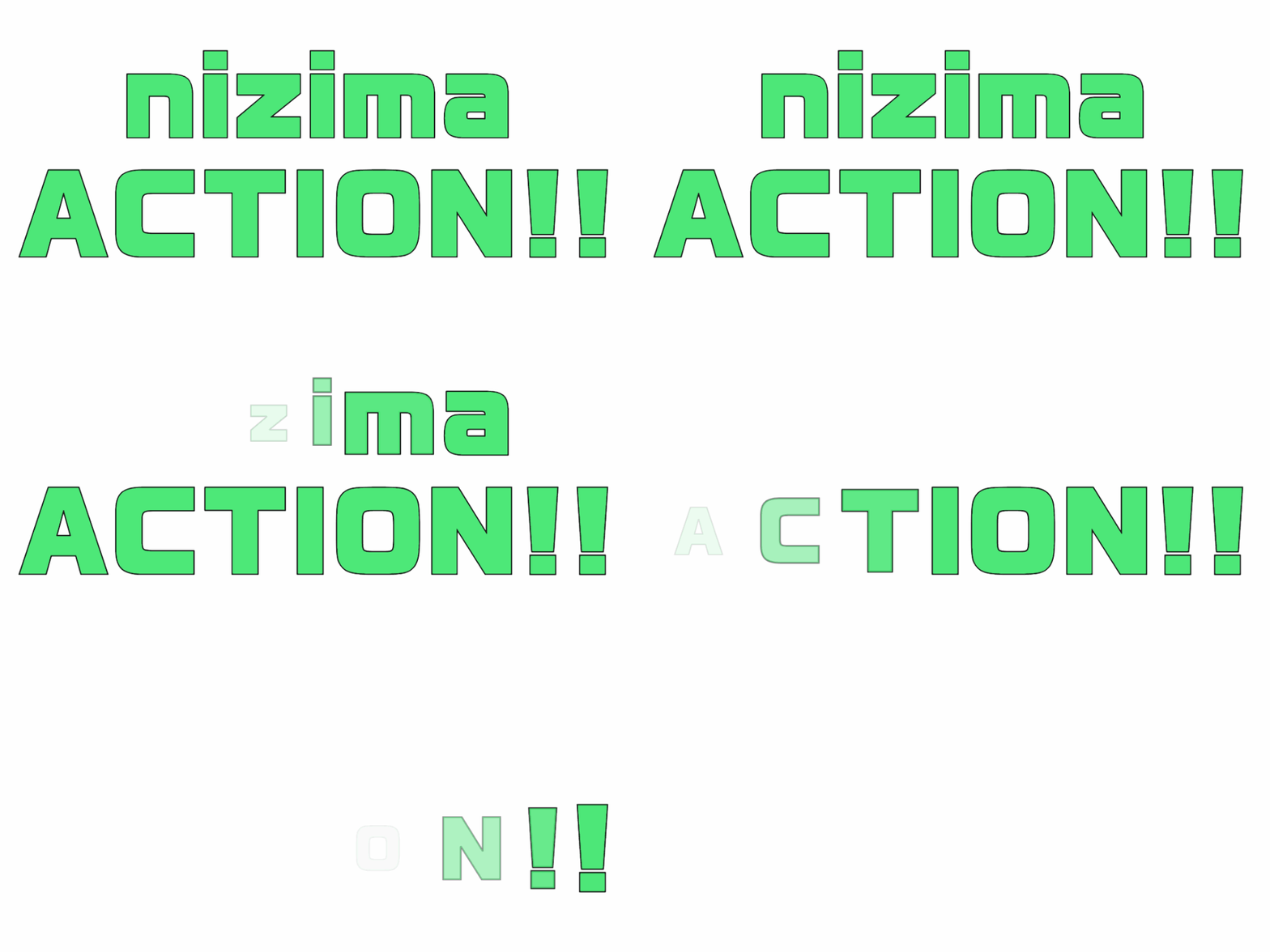
[TA]縮小
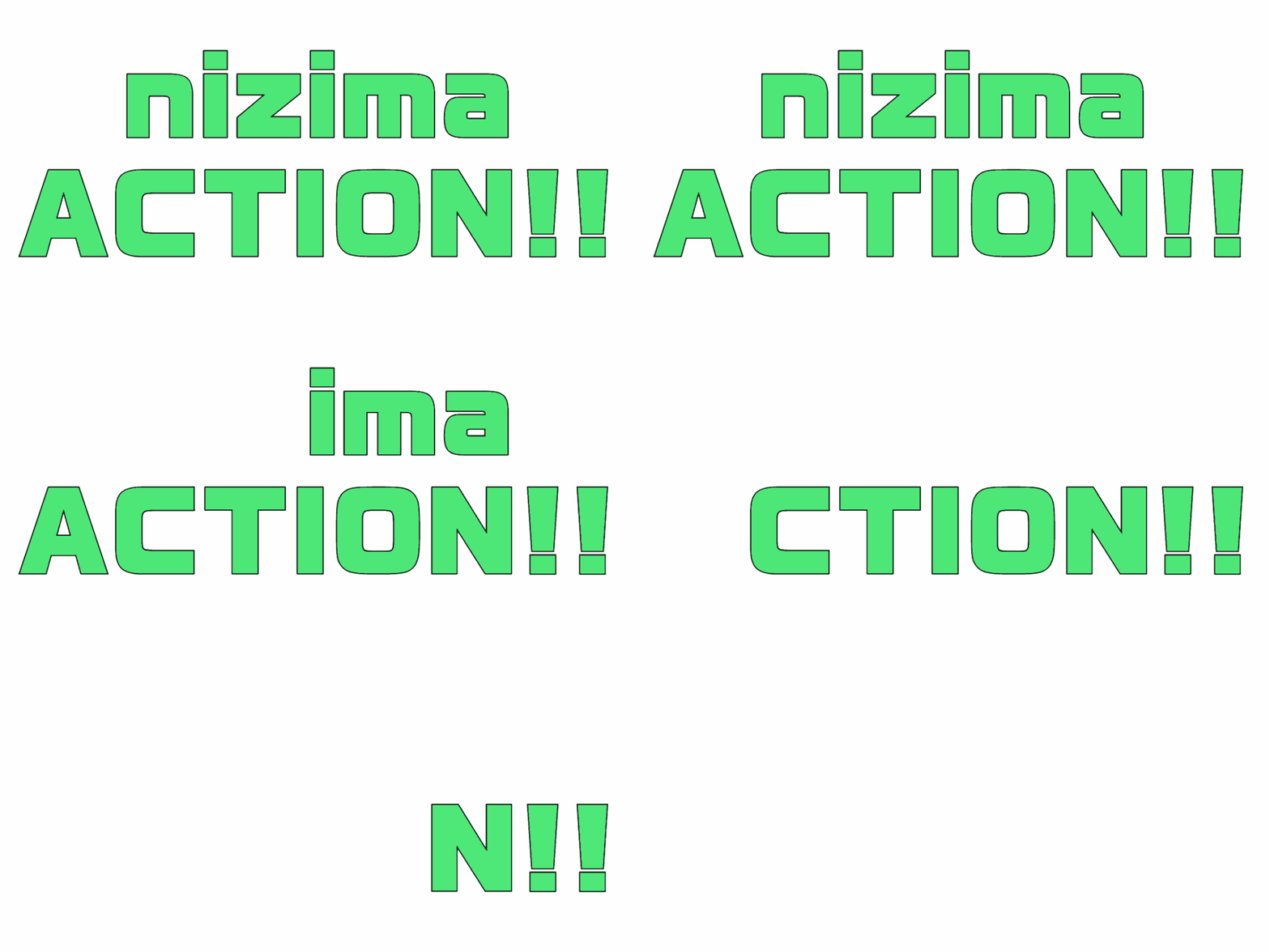
[TA]タイプライターアウト
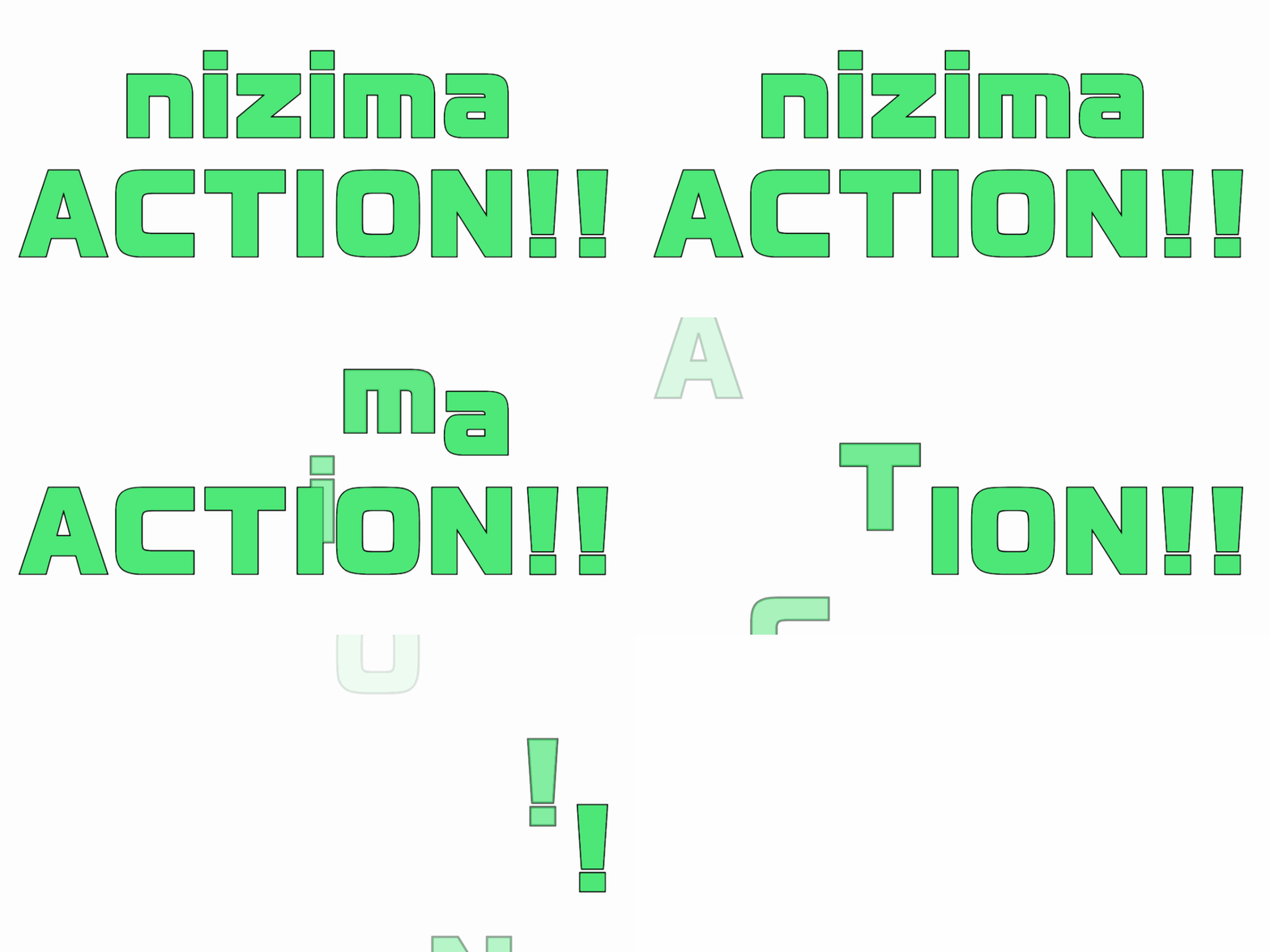
[TA]双方向スライドアウト
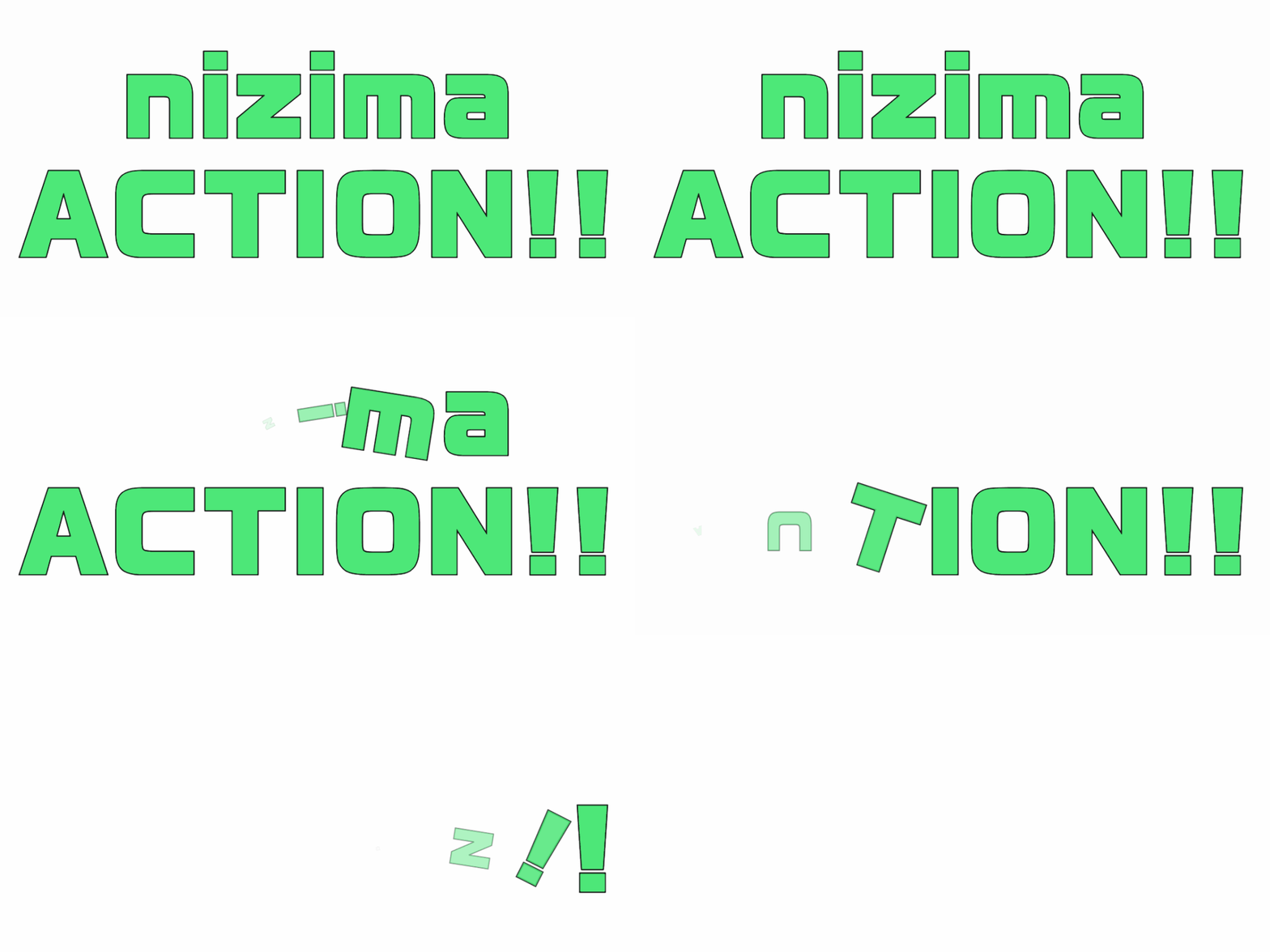
[TA]回転アウト
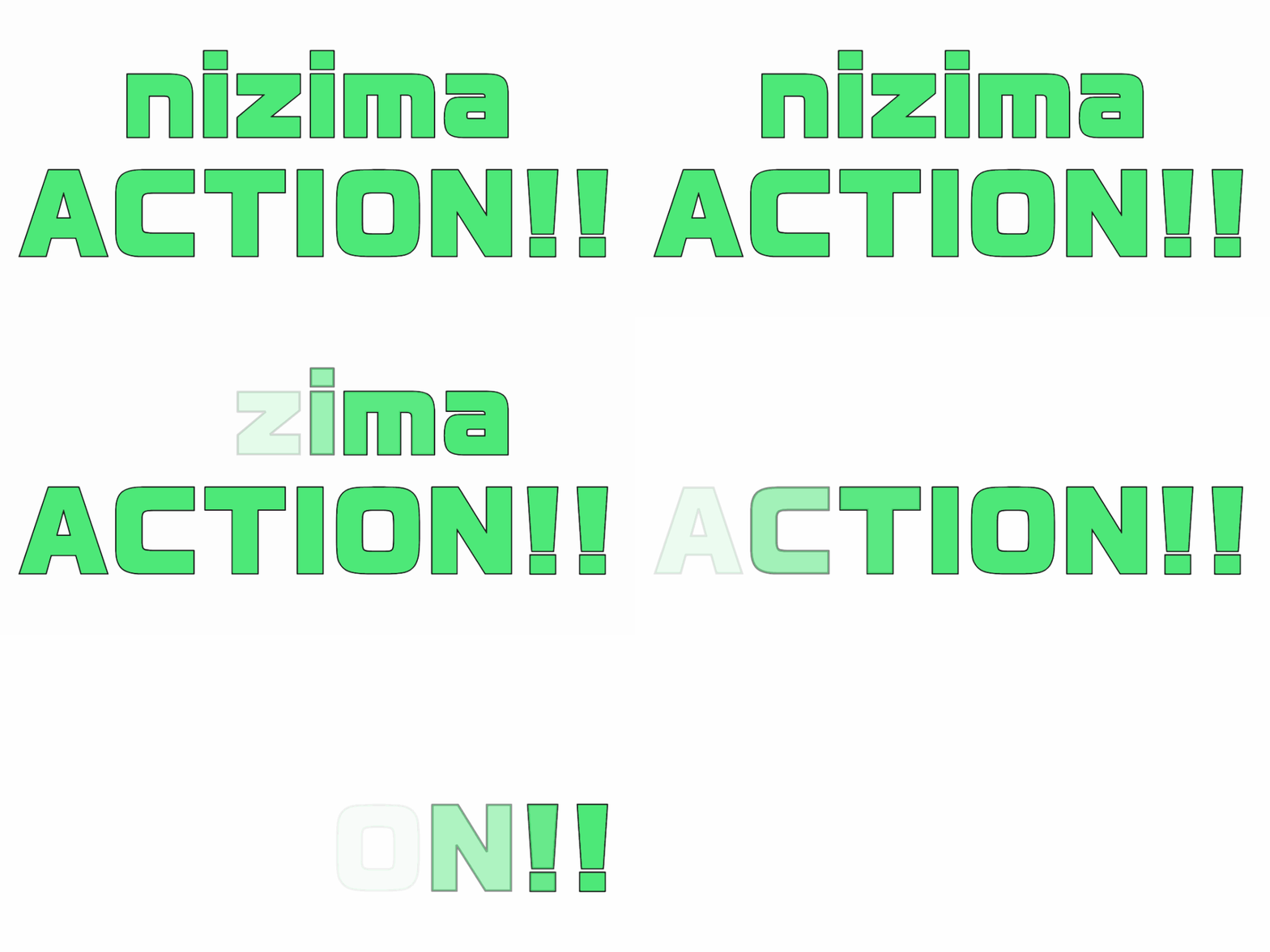
[TA]フェードアウト
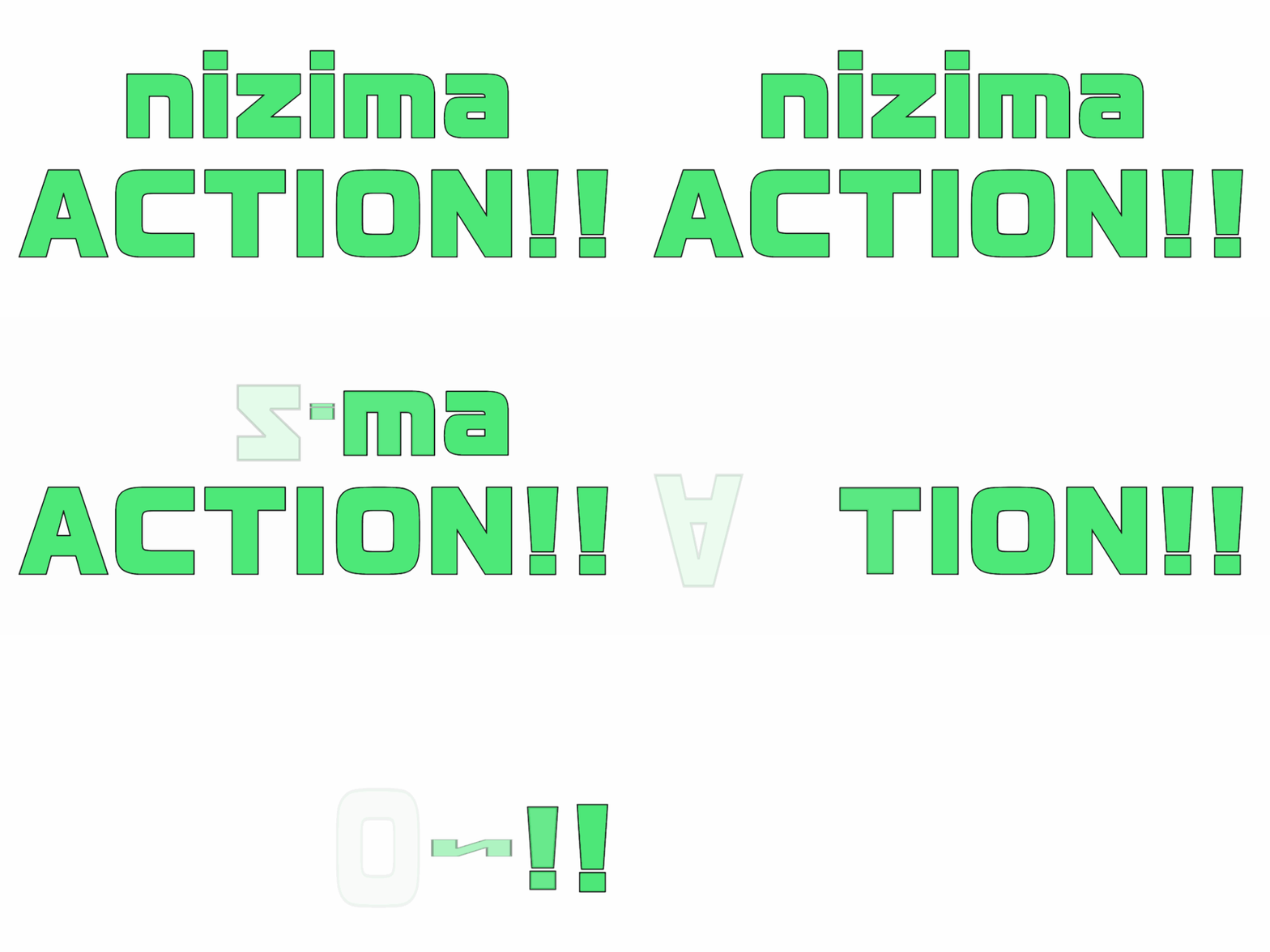
[TA]フリップアウト
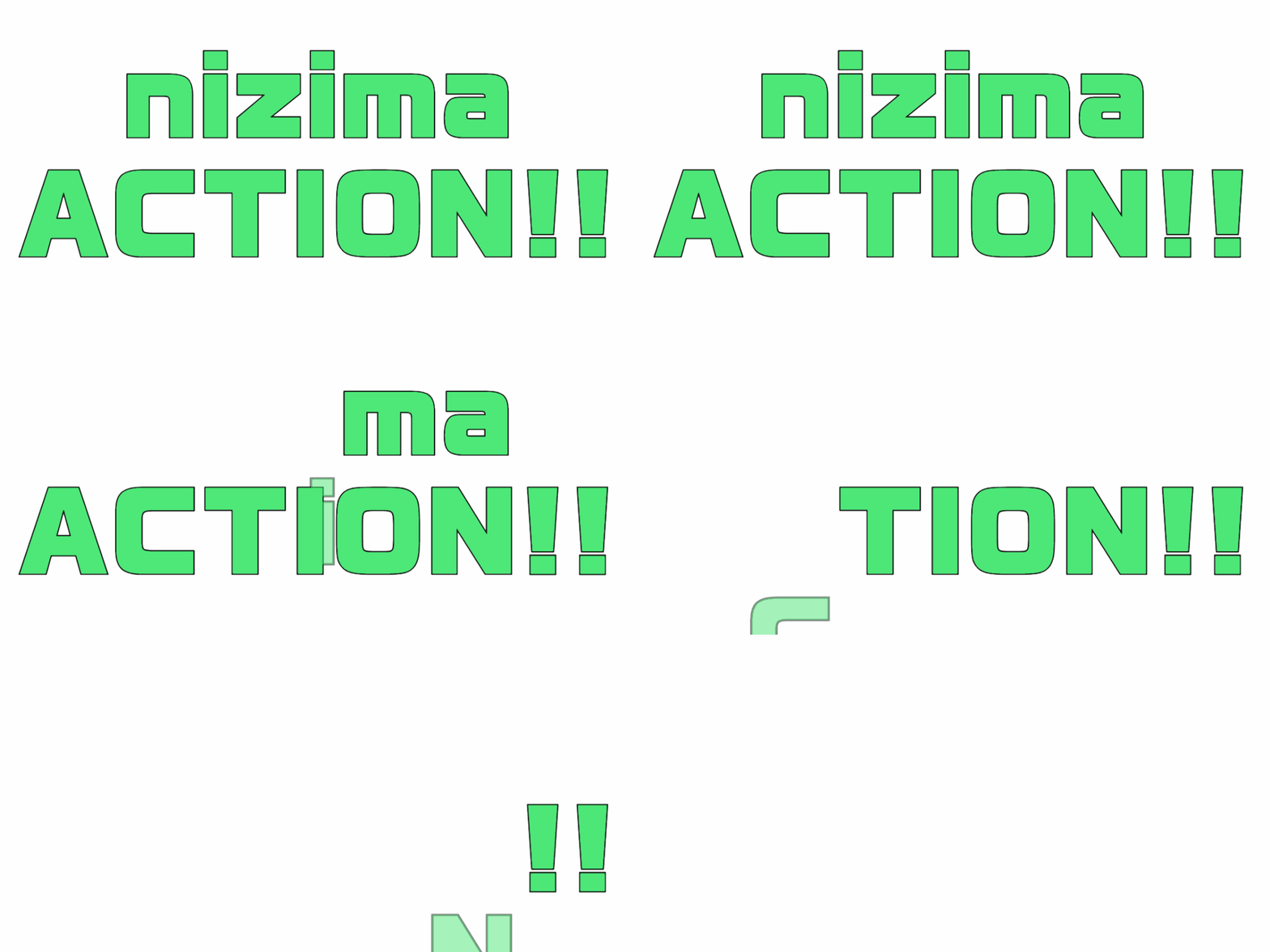
[TA]スライドアウト
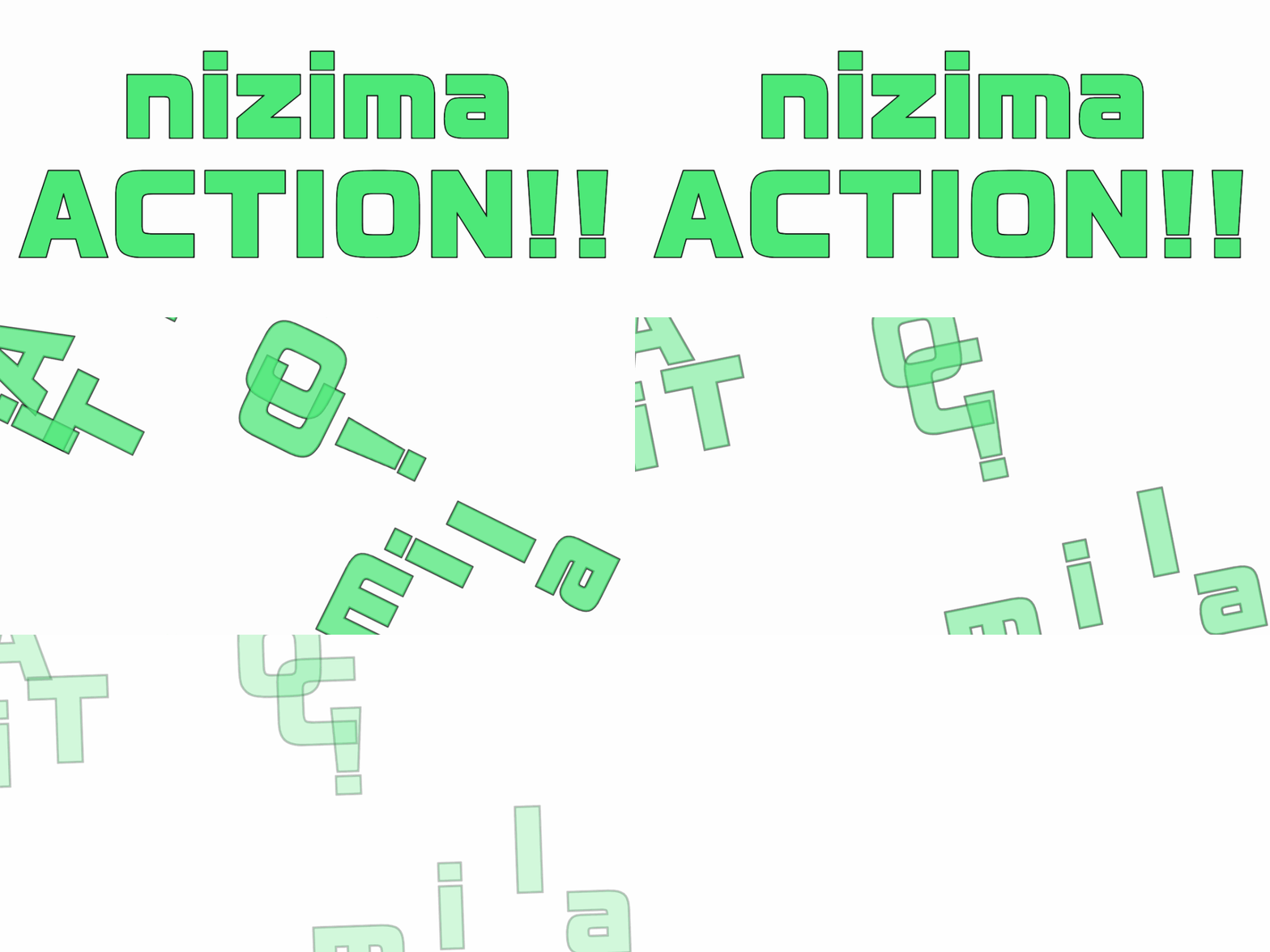
[TA]爆発
デコレーション機能
テキストレイヤーはパレットからデコレーションを設定することができます。
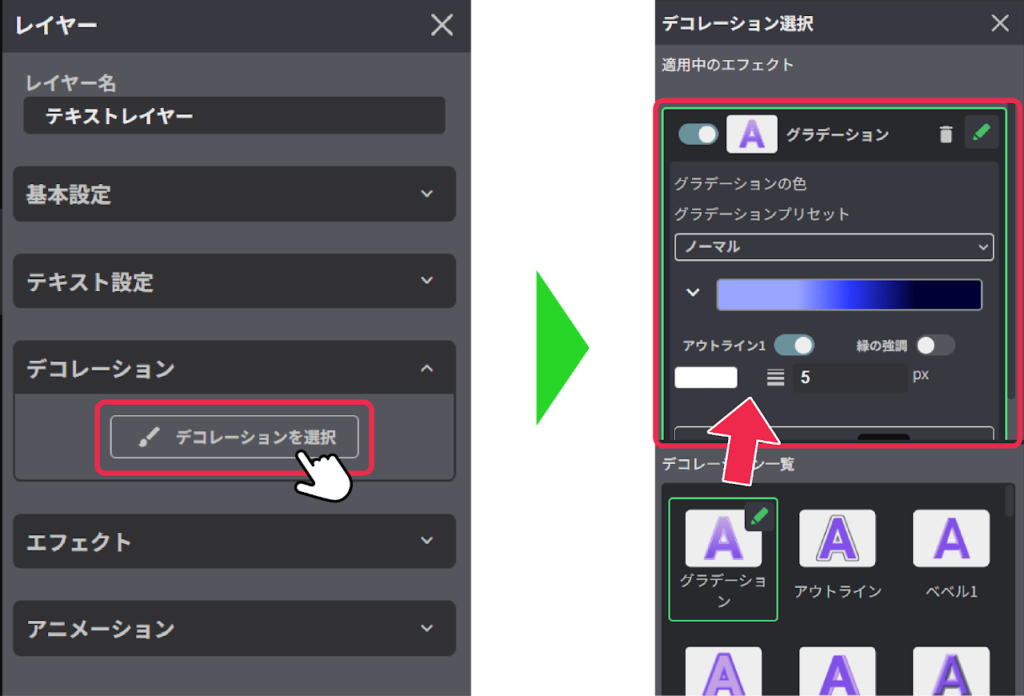
※デコレーション機能について、詳しくはこちらをご覧ください。