







よくある質問(FAQ)
最終更新: 2026年9月18日
動作関係
別撮りした動画をタイムライン上に取り込むと音声がプツプツ途切れ、書き出しても改善されません。
- OBS で mkv ファイルとして録画し OBS の機能で再多重化した動画データは、nizima ACTION!!上で音声の再生と書き出しにノイズが生じたり、通常より動作負荷が高くなったりする場合があります。
(Chromeや Edge 等の Chromium 系ブラウザに起因する課題であるため、当面の間修正は難しい状況です。) - OBS で録画する際は、「mkv」形式ではなく「MPEG-4 ( .mp4 )」形式で録画をお願いします。OBS 設定画面、「出力」→「録画」→「出力フォーマット」から設定変更可能です。
- すでに録画済みの場合は、動画変換ソフトなどで webm 形式に事前に変換後、nizima ACTION!!へアップロードしてください。
nizima ACTION!!にLive2Dモデルを追加できません。
通常 Live2D Cubism から書き出されたデータは、以下のフォルダ1のようなファイル構成になっており、「フォルダ1」を全部まとめて「組み込み用データ」という扱いになります。
フォルダ1
|- sample.cdi3.json
|- sample.moc3
|- sample.model3.json
|- sample.physics3.json
|- sample.4096
|- texture_00.png
「フォルダ1」をそのままnizima ACTION!!にドラッグ&ドロップすることでLive2Dモデルをアップロード&配置することができます。
ファイル選択ダイアログから指定する場合は、フォルダを選択することができないため、あらかじめZIP圧縮しておく必要があります。
ZIP圧縮する場合は、フォルダ1全体を ZIP圧縮して 「フォルダ1.zip」にしてください。(ZIP圧縮したものを nizima ACTION!!上にドラッグ&ドロップしてアップロードすることも可能です。)
動画のエクスポートにとても時間がかかります。
下記の2点をご確認ください。
- Chromeでエクスポートする場合、Chromeのシステム設定より、「ハードウェア アクセラレーションが使用可能な場合は使用する」をオンにし再度お試しください。
- 書き出し中にブラウザのnizima ACTION!!のタブを表示していないとエクスポートが遅くなります。(背面の非アクティブなタブは、Chromeの仕様で処理速度が遅くなるため。)
書き出し中に他の作業をしたい場合は、ブラウザの新規ウィンドウを開いて作業してください。 - エクスポート時の設定で「動画のシーク方式」が「品質優先」になっていると、一部の動画出力が極端に遅くなる場合があります。「自動」もしくは、「速度優先」に設定すると高速に出力できます。
エクスポートした動画の一部がカクついたりチラついたりします。
編集データに配置された動画レイヤーの一部が滑らかに出力されていない場合は、エクスポート時の設定で「動画のシーク方式」を「品質優先」に設定し、再度エクスポートをお試しください。
nizima ACTION!!にはどのような形式のファイルがアップロードできますか?
現在、下記のファイルがアップロード可能です。
【画像】
png, jpg, jpeg, webp, gif, svg, hdr
【動画】
mp4(h.264コーデック), webm(vp8, vp9, av1 の各動画コーデックかつ、opus の音声コーデック)
【音声】
mp3, wav, ogg, m4a, flac
【Live2D】
zip(SDK向けに書き出したものをzip圧縮したもの),
Live2Dモデル(model3.jsonなど)を含むフォルダ(ドラッグ&ドロップの場合に限りアップロード可能です。)
※アップロード可能なファイルは、今後増えていく予定です。
※字幕ファイル(SRT)の対応については、[こちら]をご確認ください。
ログインしましたが、「しばらくお待ちください」のまま画面が進みません。
ご利用のPCの時間設定が正しくない(遅れている)場合、正常にログインできない場合があります。
PCの時刻を同期したうえで再度お試しください。
【時刻の同期方法】
タスクバーの時計を右クリック→「日時を調整する」にて開いた設定画面にて、「追加の設定」から「今すぐ同期」ボタンを押下してください。
プロジェクトなどの作成数に制限はありますか?
登録ユーザーはプロジェクトを無制限に作成でき、匿名ユーザーは3件まで作成いただけます。
シーンは、現在1プロジェクトにつき20個まで作成いただけます。
Live2Dモデルを複数入れると、動作が重くなったり正常に表示がされないのですが、どうすればよいですか?
「ユーザー設定」の「システム設定」より、「Live2Dモデル使用メモリ」を増やし、「リロードして反映」ボタンを押すことで改善される可能性があります。
(目安:moc3のファイルサイズ×読み込み個数×2)
※極端に大きい数値を設定すると、メモリが枯渇し不安定になる場合がありますのでご注意ください。
※多くの場合は、200MB程度に設定すれば安定して動作します。
※キャッシュクリアするとデフォルトの値に戻ってしまうためご注意ください。
エクスポートした動画でLive2Dモデルが正常に表示されない/動かないのですが、どうすればよいですか?
「ユーザー設定」の「システム設定」より、「Live2Dモデル使用メモリ」を増やし、「リロードして反映」ボタンを押してからエクスポートすることで改善される可能性があります。
(目安:moc3のファイルサイズ×読み込み個数×2)
※極端に大きい数値を設定すると、メモリが枯渇し不安定になる場合がありますのでご注意ください。
※多くの場合は、200MB程度に設定すれば安定して動作します。
※キャッシュクリアするとデフォルトの値に戻ってしまうためご注意ください。
Live2Dモデルが真っ黒に表示されてしまうのですが、どうすればよいですか?
アップロードした Live2D モデルを Cubism Viewer で開き、正常にモデルが表示されるかご確認ください。
「テクスチャファイルが読み込めません。」との表示が出る場合は、model3.json で設定されているテクスチャのパスと実際のパスが異なっている状態となります。
model3.json 内に記載のファイル名と一致するように、テクスチャを修正してください。
上記が難しい場合は、組み込みデータの再書き出しをお勧めいたします。
nizima LIVEやVTube Studioのようなトラッキングアプリと連携できません、どうしたらよいですか?
nizima ACTION!!上でモデルをトラッキングするために、nizima LIVEまたはVTube Studioと連携してご利用いただく場合は、
事前に各アプリ側にてプラグイン登録の設定を行っていただく必要がございます。
トラッキング連携の設定方法につきましては、以下のチュートリアルをご参照ください。
https://docs.nizima-action.com/tutorials/nizimalive-manual/
上記をご確認いただいても解決しない場合は、お手数ですがお問い合わせください。
Macユーザーなのですが、Safariでnizima ACTION!!は使えますか?
Safariではアプリを起動することは可能ですが、UIレイアウトが正しく表示されない場合や、
トラッキング連携機能をご利用いただけないなど、一部機能に制限がございます。
Google ChromeやMicrosoft Edgeなどの推奨ブラウザでのご利用をお願いいたします。
また、その他のブラウザの対応状況につきましては、以下のマニュアル内「動作環境」をご確認ください。
モーションが期待通りの動きをしません
nizima ACTION!!では物理演算が自動では適用されないため、期待通りのモーションにならないケースがあります。
物理演算を適用させるにはモーションを適用した後に、タイムライン上の「Live2Dパラメータ」を右クリックし「物理演算ベイク」を適用してください。
それでも期待通り動かない場合は、右クリックから「Live2Dパラメータにベイク」を選ぶと、Live2Dパラメータにモーションが書き込まれますので、直接パラメータを編集することができます。
シーンを直接、他のプロジェクトへ持っていくことは可能ですか?
他のプロジェクトへシーンをコピーすることができます。
シーンタブを右クリックし、表示されたメニューから「シーンのコピー」を選択してください。
その後、別のプロジェクトでシーンを開いている状態でCtrl+Vを押すと、コピーしたシーンが新しいシーンタブとして追加されます。
WebGPUモードとはどんな機能ですか?
WebGPUモードは、従来の描画機構を刷新したモードです。
WebGPUモードをONにすることで、従来のモードは使用できなかった「波紋」や「グリッチ」などのエフェクトや、「色相・彩度・明度(新)」などのエフェクトを使用できるようになります。そのほか、WebGPUモードをONにすることで今後高度な機能が使えるようになる可能性があります。
WebGPUモードは、キャンバス上部からON/OFFを切り替えることができます。
Live2Dトラッキングはスマホのカメラでもできますか?
nizima ACTION!!のLive2Dトラッキングでは、nizima LIVEまたはVTube Studioのカメラ機能を使用します。各アプリはwebカメラの他、専用のアプリを入れることでスマホのカメラも利用することができます。
スマートフォンのカメラを使用したトラッキングについては、各アプリの対応状況や設定方法をご確認ください。
- nizima ACTION!!でのLive2Dトラッキングの設定方法については、[Live2Dトラッキングのマニュアル]をご確認ください。
- また、nizima LIVEでのスマートフォン連携については、[nizima LIVEのマニュアル]をご確認ください。
プロジェクトを削除してしまった場合、元に戻せますか?
一度削除したプロジェクトを元に戻すことはできません。
プロジェクトを削除する際は、必要なプロジェクトでないかを確認してから削除してください。
個人でダウンロードしたフォントをnizima ACTION!!内で利用したい
ローカルフォント(OSにインストールされたフォント)を選択することができます。ブラウザ上で表示されるポップアップから「ローカルフォントの利用」を許可して下さい。
ポップアップが表示されない場合→ブラウザアプリの権限設定 | nizima ACTION!! マニュアル | nizima ACTION!! Manuals & Tutorials
作成できる動画の長さに制限はありますか?
制限は3600秒まで設定可能となっています。しかし、プロジェクトの複雑さやマシンの性能によって書き出せない場合があるため、作成する動画の長さは5分程度までを推奨しております。
動画だけでなく静止画も制作できますか?
PNG形式で静止画としてのエクスポートが可能です。
サムネイル等の画像作成向けの素材もございます。
| PNG(連番) | 動画の各フレームを PNG 形式の画像ファイルとして連続的に出力します。 |
| PNG(現在のフレーム) | 編集画面に表示されている現在のシーンを PNG 形式の画像ファイルとして出力します。 |
ご利用に際して
法人でも利用できますか?
現在のβ版は、法人の方もお使いいただけます。
nizima ACTION!!で作った動画を商用利用できますか?
β版では、個人・法人の方問わず、無料で商用利用が可能です。
詳しくは、利用規約をご確認ください。
■利用規約:https://site.nizima-action.com/ja/terms-of-use/
nizima ACTION!!のロゴガイドラインはありますか?
nizima ACTION!!のロゴは、下記ガイドラインに従ってご利用ください。
■ガイドライン: https://drive.google.com/file/d/1BY_oik9APf7BQoFT2sKjEsr6ILy76Dzz/view
nizima ACTION!!を使ってご自身で制作した作品をご紹介する際や、制作にnizima ACTION!!を利用している事実を紹介する際などにご使用いただけます。
適切な用法であれば、 nizima ACTION!!のロゴや商標は自由にお使いいただけます。
※nizima ACTION!!内の素材集のカテゴリ「イラスト」>「nizima ACTION!!ロゴ」よりお使いいただけます。
今後、公式サイトにてダウンロードできるようになる予定です。
問い合わせでログデータを送りたいのですが、どのようにすれば良いですか?
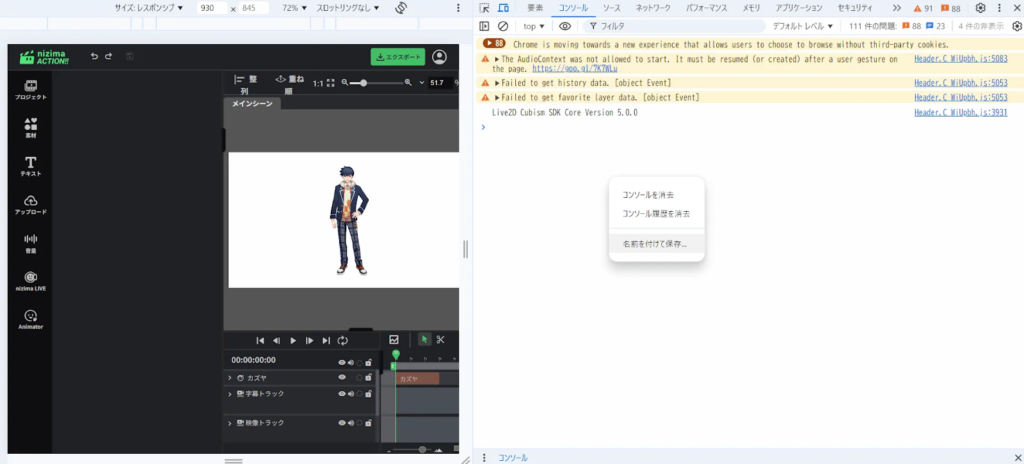
バグや不具合が発生した際は、開発者ツールからログデータを保存し、お問い合わせページから送付してください。
1.nizima ACTION!!で不具合が発生した編集画面を開いたまま、ブラウザの「開発者ツール」を開きます。
F12キーを押すか、ブラウザの右クリックメニューから「検証」を選択してください。
※開発者ツールが英語表示の場合は、上部にある「Always match Chrome’s language」または「Switch DevTools to Japanese」を選択すると、日本語表示に変更できます。

2.開発者ツールの「コンソール」タブを開き、コンソール画面上で右クリックします。
表示されたメニューから「形式を選択して保存…」を選択し、ログデータ(.logファイル)を保存してください。
※英語表示の場合は「Save as…」を選択してください。
3.保存したログデータを、お問い合わせページから添付して送信してください。
β版以降も無料で利用できますか?
将来的には一部の機能・素材等の有償化を予定しておりますが、無料でも継続してご利用いただける予定です。
※正式リリース後の料金については、今後の案内をご確認ください
nizima ACTION!!の広報に登場する「動狼アクト」とは何ですか?
「動狼アクト(どうがみあくと)」は、nizima ACTION!!の公式キャラクターです。
ある日突然人間界に現れた、オオカミの女の子で、動画制作と歌うことが趣味です。
詳しくは、公式キャラクター紹介ページをご確認ください。