








デコレーション
最終更新: 2026年7月16日
デコレーションは、作成したテキストや図形にグラデーションやベベル、発光など、さまざまな表現を適用できる機能です。
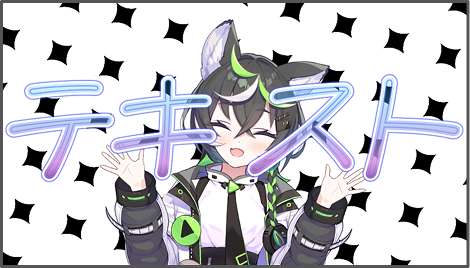
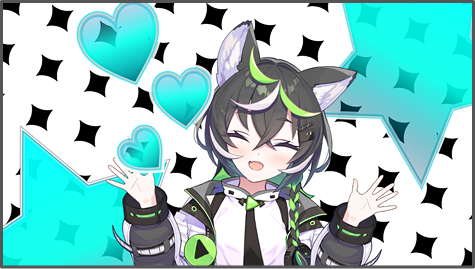
以下は、デコレーションを適用した完成例です。
.png)
「発光アウトライン」のデコレーションを適用した
ネオン風のテキスト
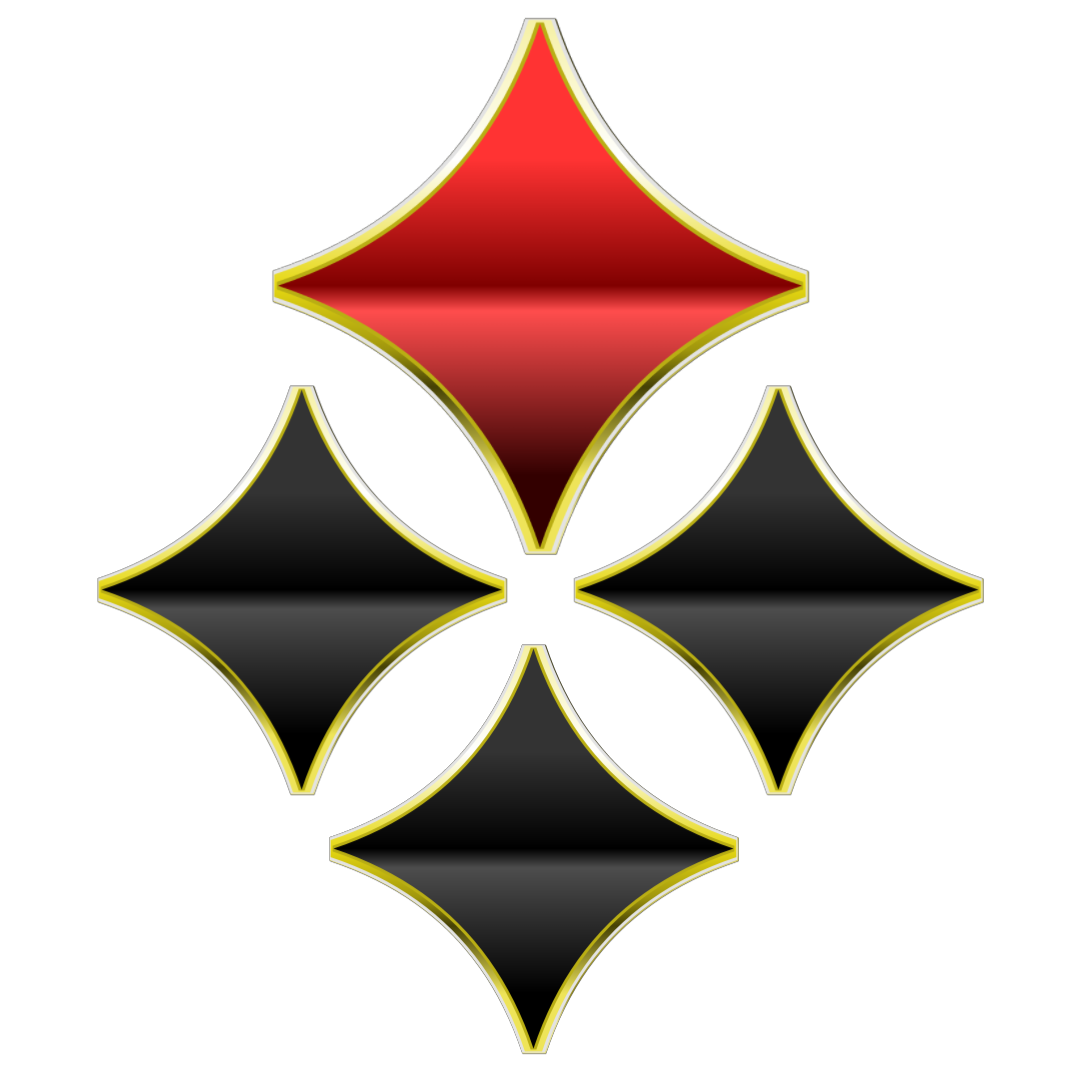
「メタリック」のデコレーションを適用した図形
Table Of Contents
デコレーション適用方法
テキスト・図形の追加
テキスト
テキストレイヤーの配置についてはこちらからご覧ください。
図形
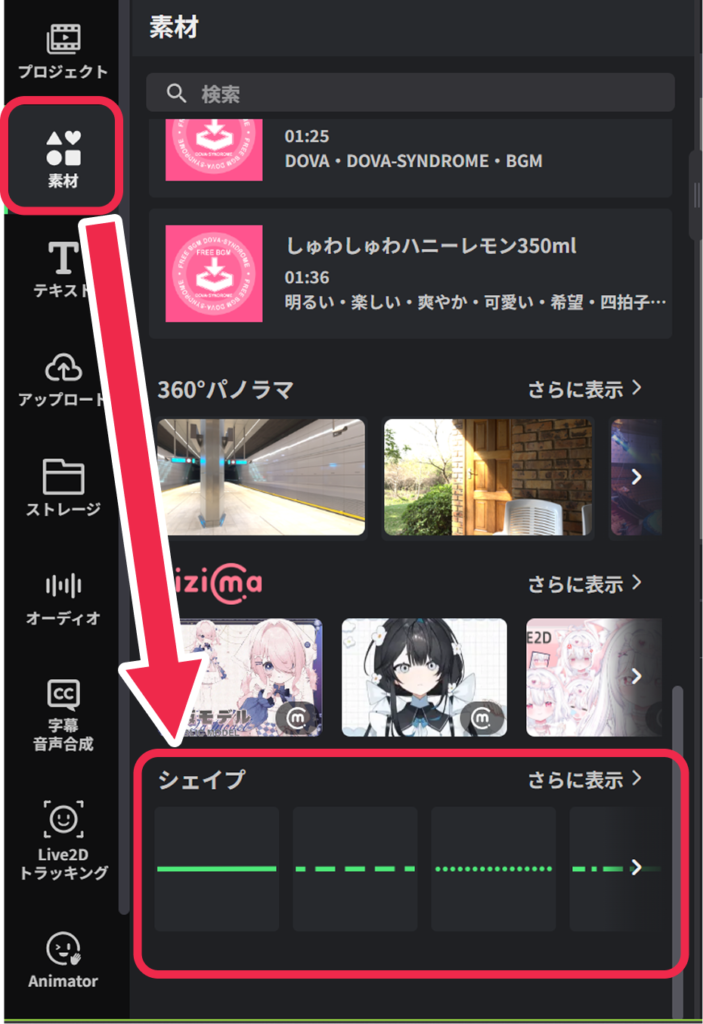
左側のサイドバーから「素材」をクリックします。
表示された一覧の「シェイプ」から任意の図形を選択し、キャンバスに配置します。配置後は、大きさを調整してください。
一覧に表示されていない図形は、「さらに表示」から確認できます。
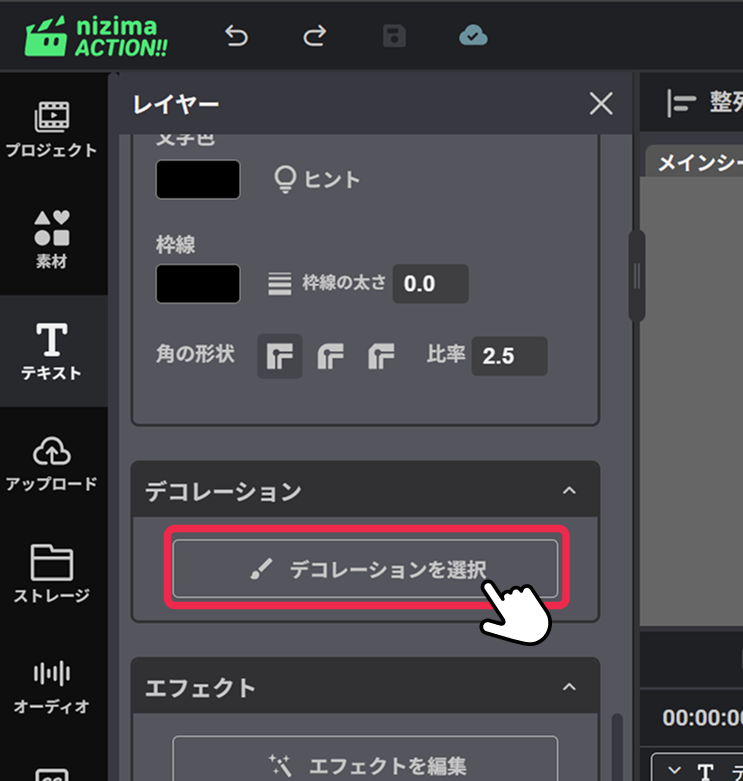
パレットのデコレーション押下
テキストレイヤーまたは図形を選択した状態にします。
パレット内にあるデコレーションの項目から「デコレーションを選択」をクリックします。
デコレーションの適用
表示された一覧から、適用したいデコレーションを選択します。
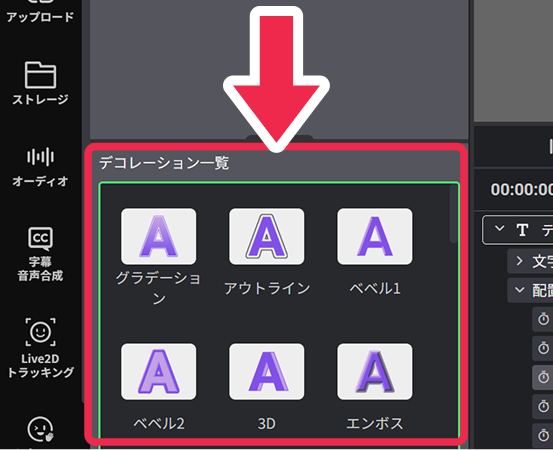
選択中、または適用中のデコレーションは一覧の上部に表示されます。
※1つのテキストレイヤーまたは図形に適用できるデコレーションは1つまでです。
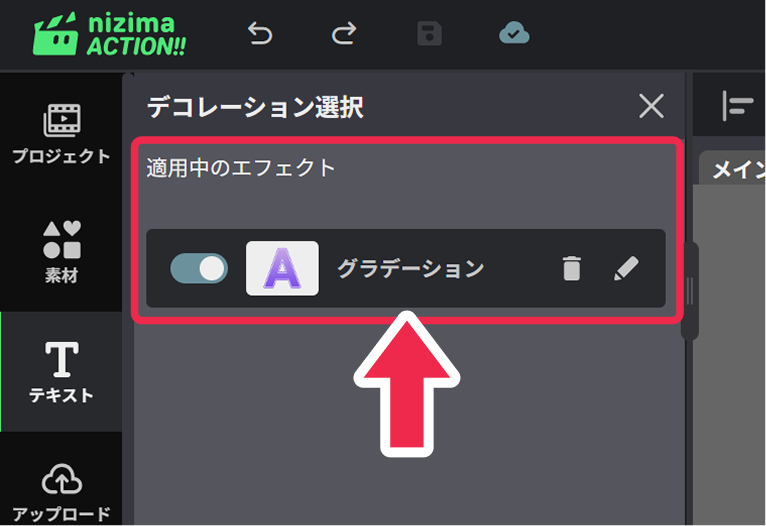
デコレーション詳細設定
デコレーションごとに設定できる項目が異なります。目的に合わせて各パラメーターを調整してください。
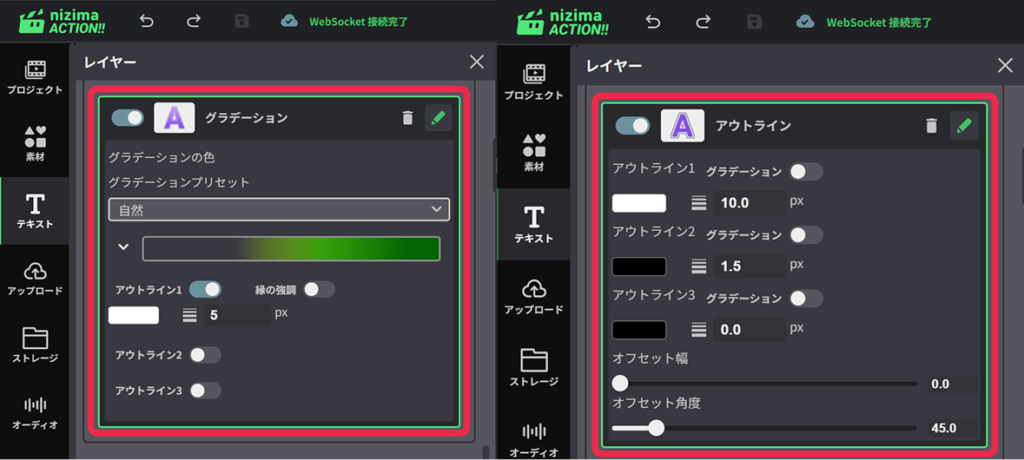
透明度を使用したデコレーション
テキストや図形を見やすく保ったまま、透過表現を適用できます。
設定方法
【step1】
テキストレイヤーまたは図形を作成後、デコレーション一覧から任意でデコレーションを適用します。
※本ページでは、「グラデーション」デコレーションを例として説明しています。
【step2】
詳細設定でグラデーションの色を設定します。次に、透明にしたい部分の色を選択し、不透明度を0に設定します。
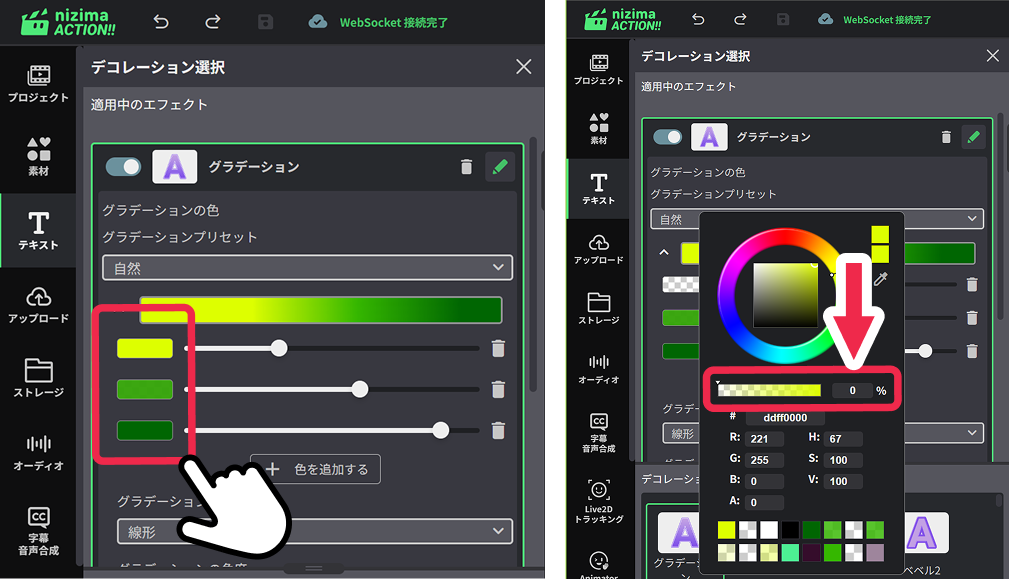
※透明に設定した箇所が、チェック柄で表示されていることを確認してください。
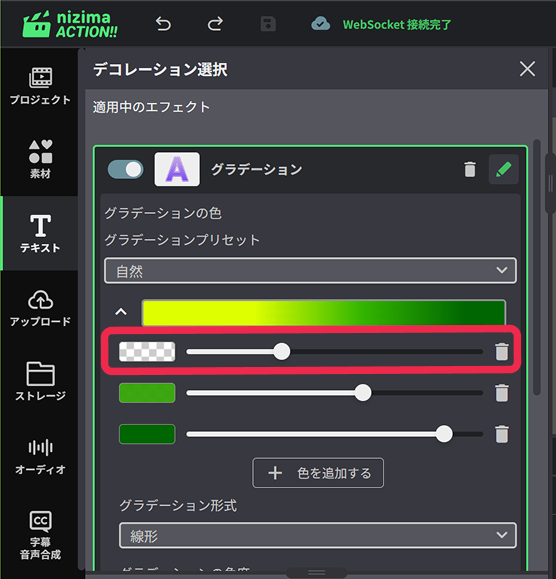
【step3】
アウトラインをオフにし、全体の色味を調整したら完成です。
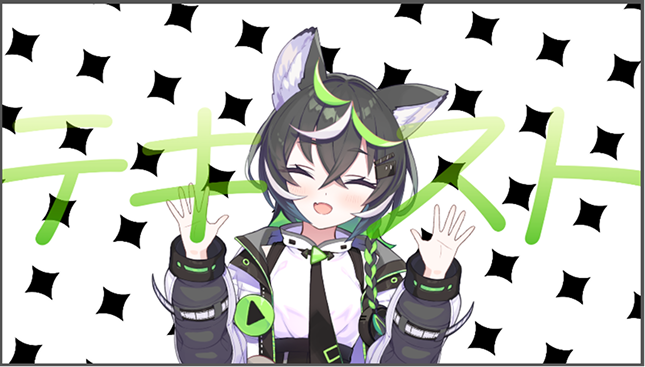
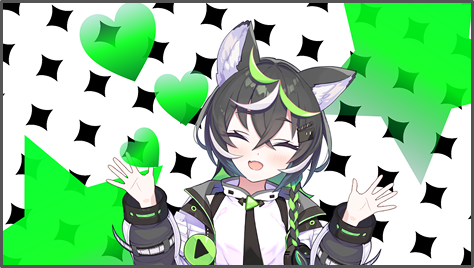
アウトラインを残したまま使用したい場合
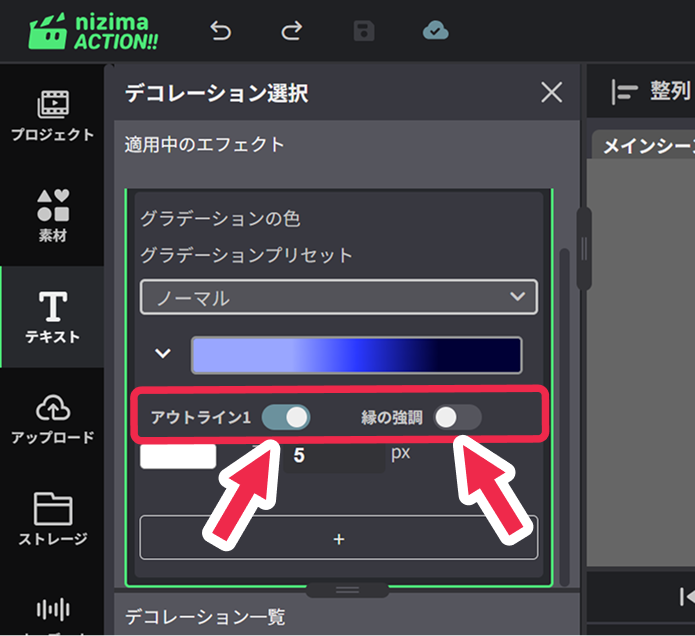
【step1】
「アウトライン」の設定をオンにします。任意で「縁の強調」にもチェックします。
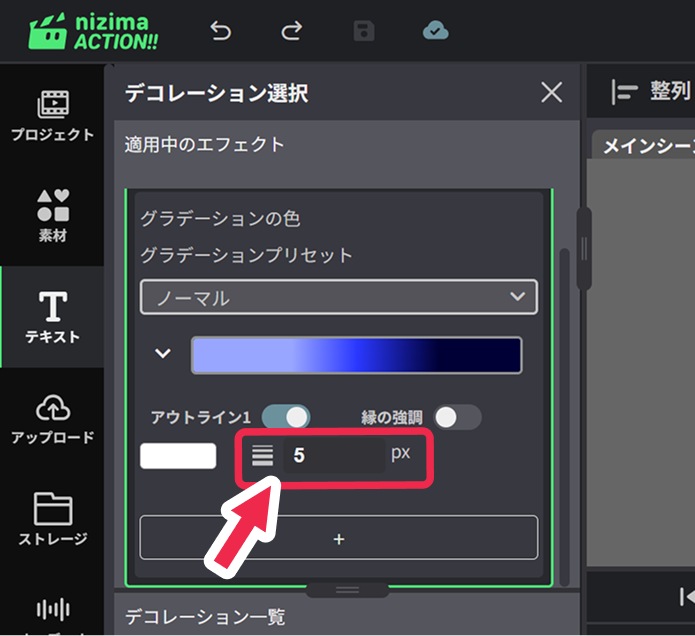
【step2】
アウトラインの幅を調整します。複数のアウトラインを使用する場合は各アウトラインの幅を調整してください。
※アウトラインの幅は、透明表現が見える程度に調整することをおすすめします。大きくしすぎると、透明表現が目立たなくなる場合があります。
【step3】
最後にアウトラインの色・不透明度を調整したら完成です。
デコレーションの種類一覧(例)
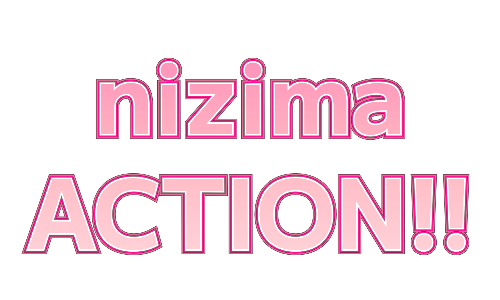
グラデーション

アウトライン

ベベル1
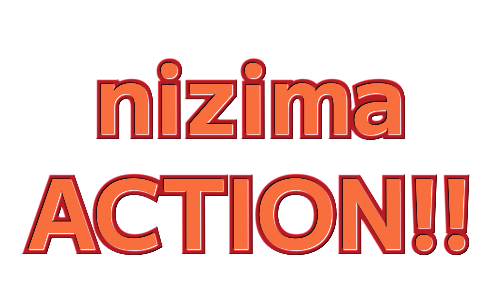
ベベル2
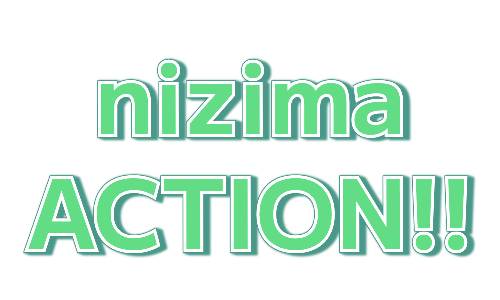
3D
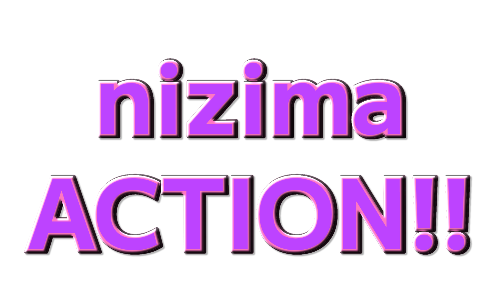
エンボス

ベベル1アウトライン
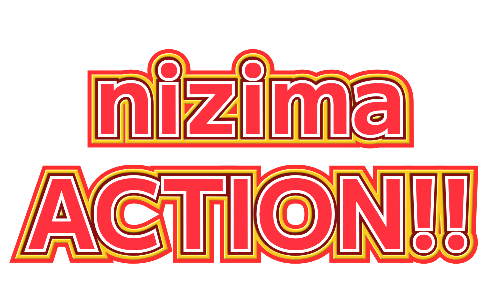
ベベル2アウトライン

3Dアウトライン

エンボスアウトライン
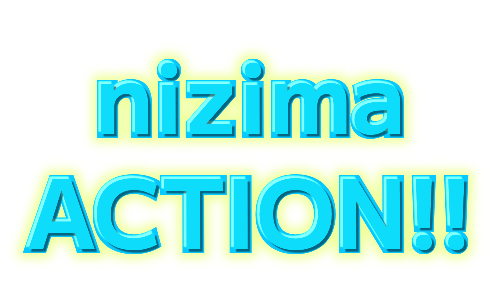
発光ベベル1
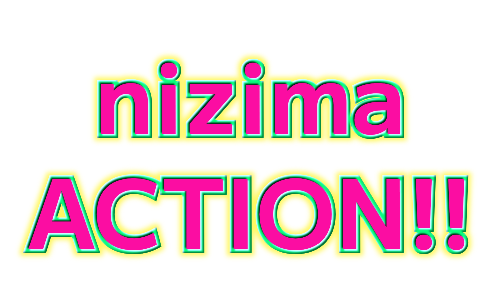
発光ベベル2

発光3D
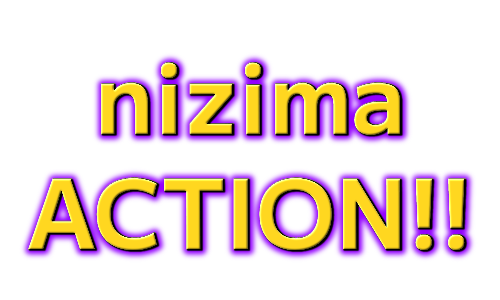
発光エンボス
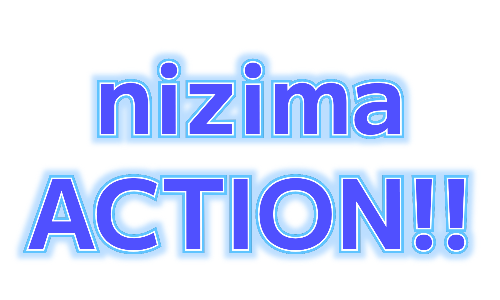
発光アウトライン
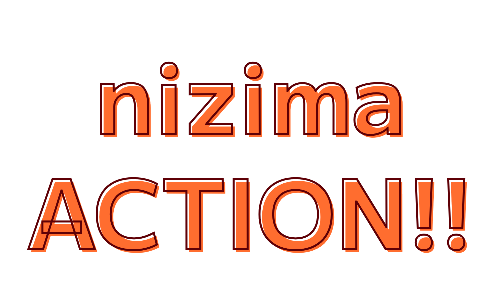
アウトラインシャドウ

メタリック
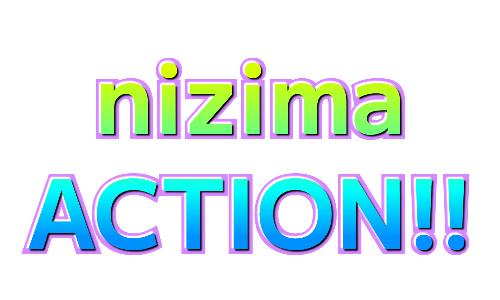
グラデーションベベル1
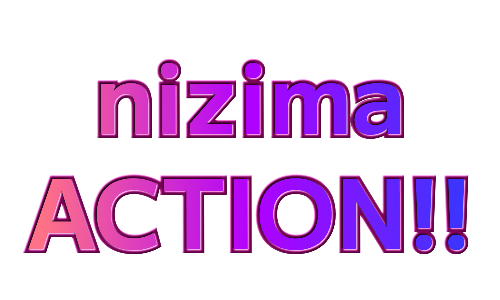
グラデーションベベル2

グラデーション3D
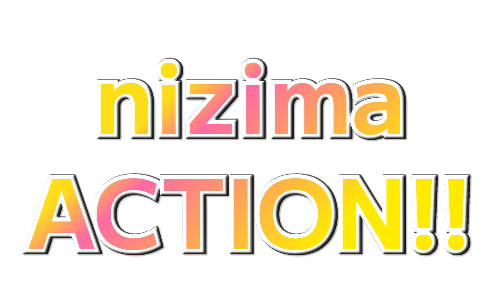
グラデーションエンボス
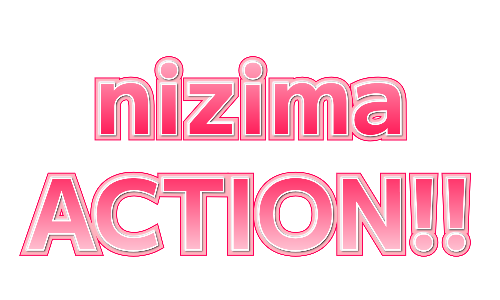
グラデーションベベル1アウトライン

グラデーションベベル2アウトライン

グラデーション3Dアウトライン
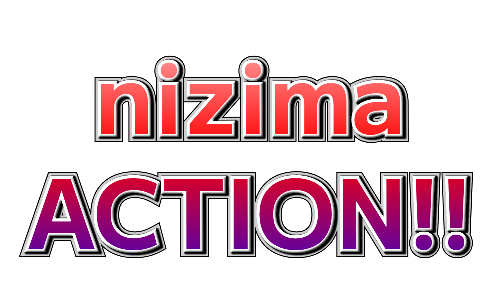
グラデーションエンボスアウトライン
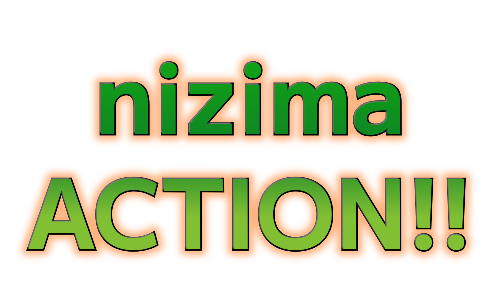
グラデーション発光ベベル1
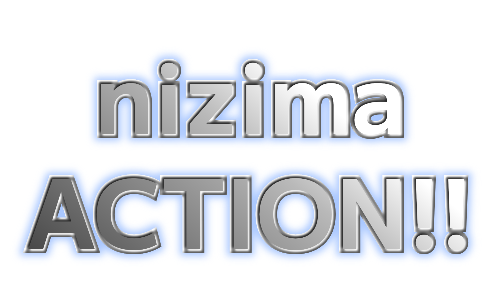
グラデーション発光ベベル2

グラデーション発光3D
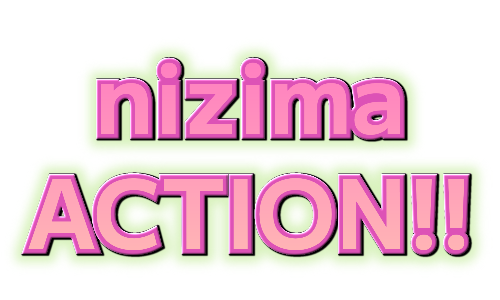
グラデーション発光エンボス
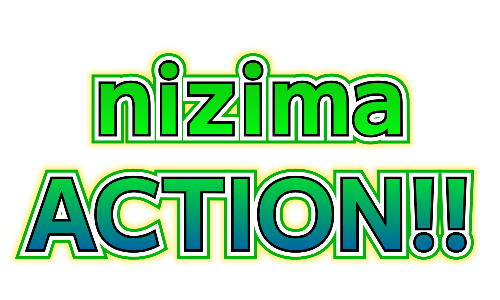
グラデーション発光アウトライン