








プロジェクトとシーン
最終更新: 2026年9月2日
シーンの追加
1つのプロジェクト内に複数のシーンを作成できます。
シーンを追加するには、以下の3つの方法があります。
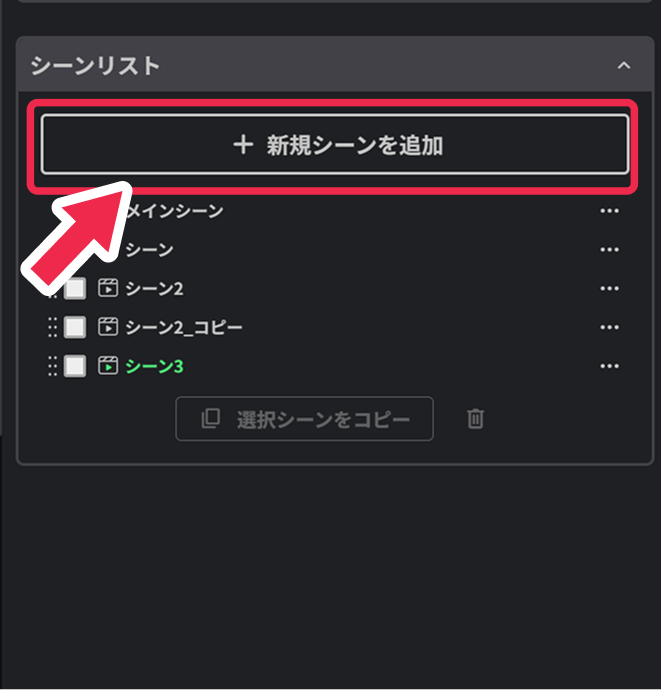
1.ワークスペースのプロジェクト内にあるシーンリストから追加する
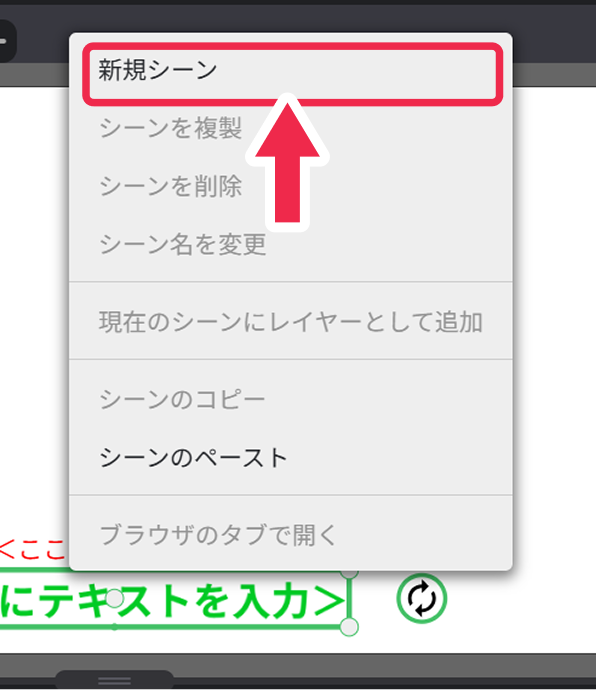
2.シーンタブが並んでいる右側の空白部分を右クリックして追加する
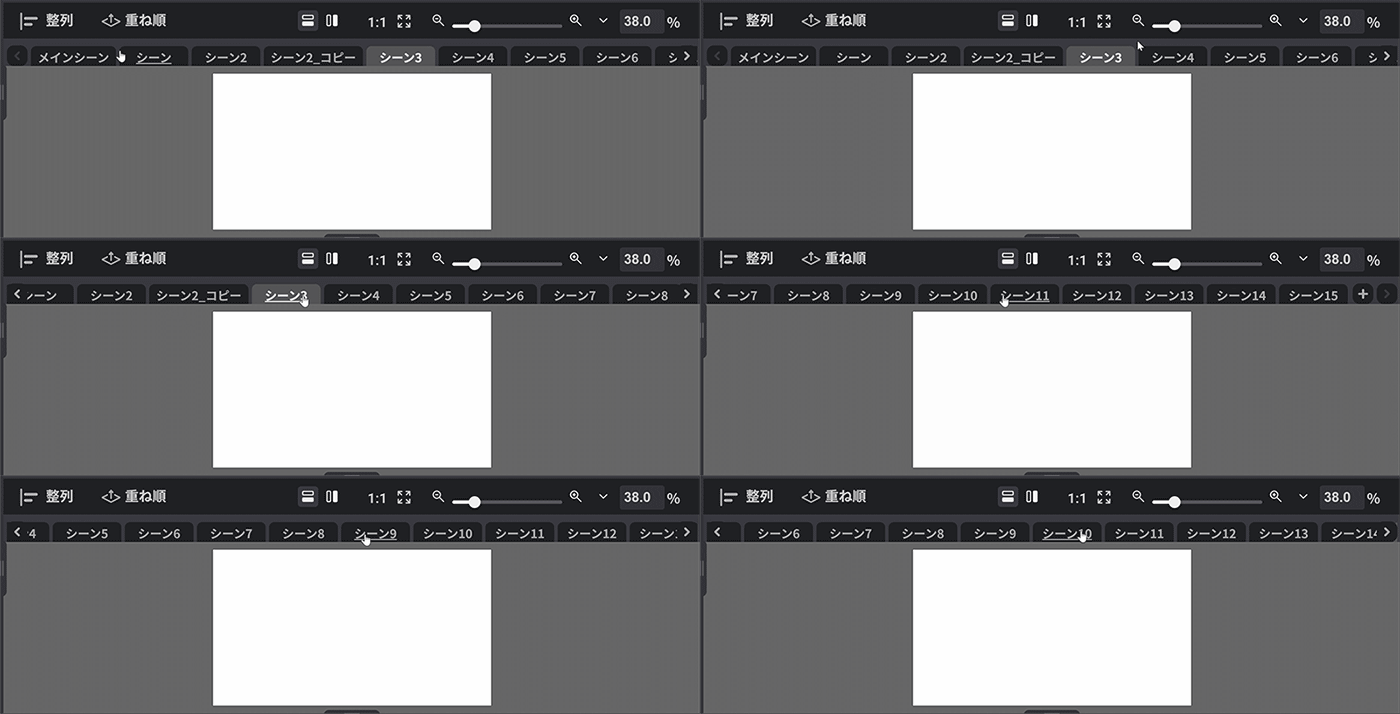
3.シーンタブが並んでいる右側の「+」ボタンをクリックして追加する
パレット「プロジェクト」からシーンの追加
右クリックでシーンの追加
+ボタンでシーンの追加

追加したシーンはシーンタブとして表示されます。シーン数が増えた場合は、マウスホイールで左右にスクロールすることで、目的のシーンを探しやすくなります。
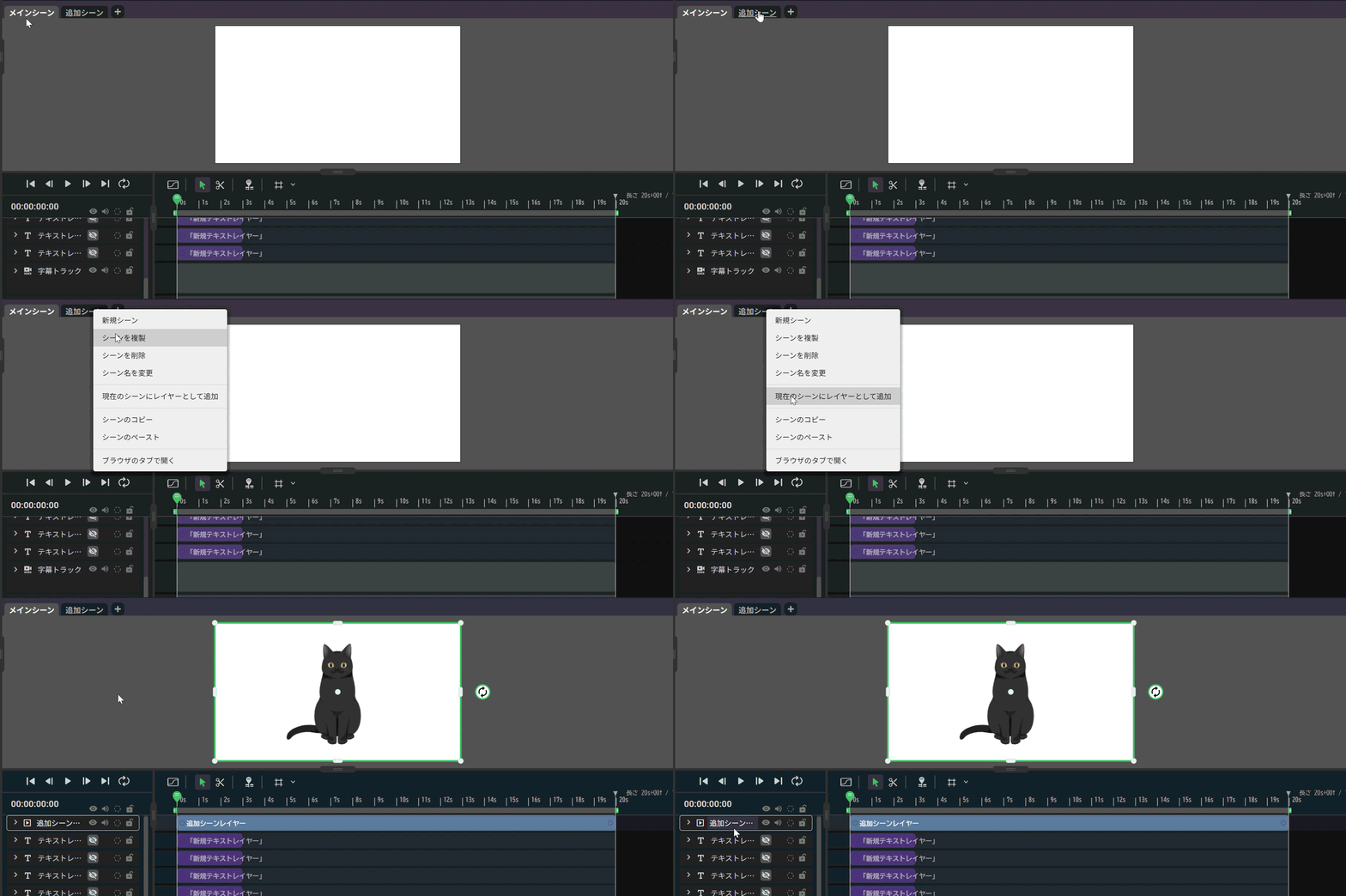
シーンで作成したものを別のシーンへレイヤーとして反映することもできます。
非アクティブのシーンタブを右クリックし、「現在のシーンにレイヤーとして追加」を選択することで追加します。
追加後は、追加したシーンレイヤーが自動で選択された状態になります。
シーンの入れ替え
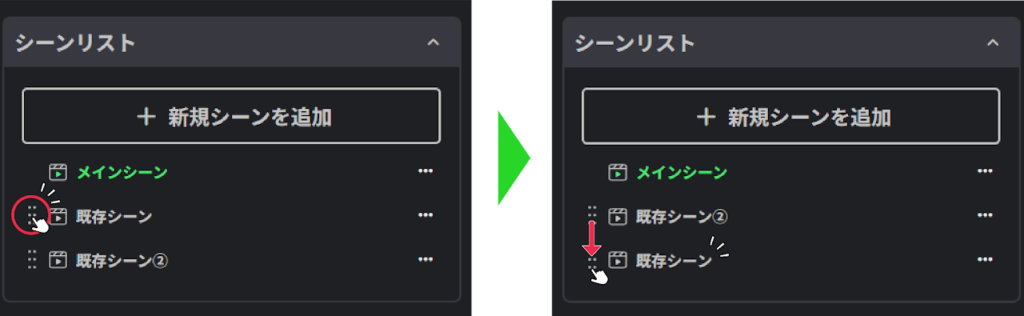
複数シーンがある場合、シーンリストから順番を自由に並び替えることができます。
シーンリストはサイドバーのプロジェクトを開くとパレットに表示されます。
シーンの左側にカーソルを合わせると掴めるため、そのままドラッグして移動したい位置へ動かし、カーソルを離すと並び替えが完了します。
※メインシーンのみ、並び替えはできません。
参照シーンの変更
シーンレイヤーに設定されている参照先を、別のシーンへ変更したり、新しいシーンを作成して参照したりできます。
作成済みのシーンへ参照
【step1】
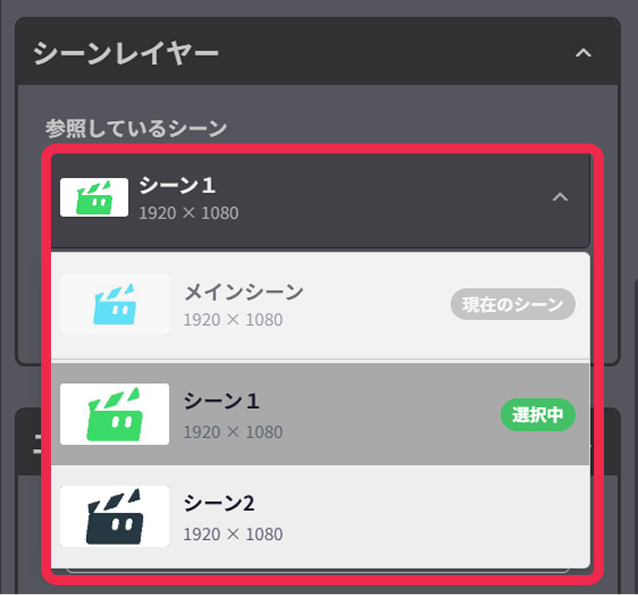
参照先を変更したいシーンレイヤーを選択し、パレット内の「シーンレイヤー」から「参照しているシーン」の表示項目をクリックします。

【step2】
作成済みのシーン一覧が表示されるので、参照したいシーンをクリックします。
選択したシーンが参照先として設定されます。
新規シーンを作成して参照
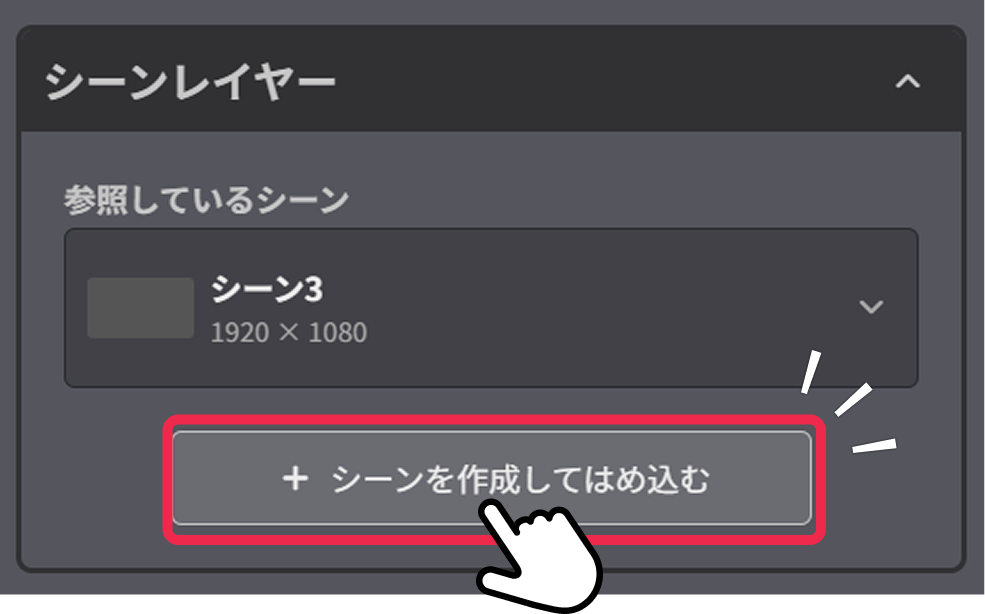
「参照しているシーン」の下にある「+シーンを作成してはめ込む」をクリックすると、新しいシーンが作成され、そのシーンが自動的に参照先として設定されます。
追加したシーンを参照
追加したシーンレイヤーから、参照先のシーンを開くことができます。
追加したシーンレイヤーへの参照方法
【step1】
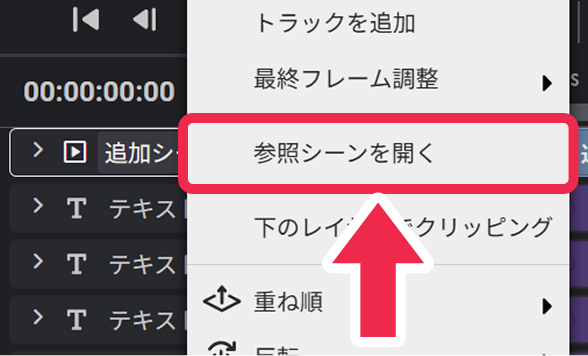
追加したシーンレイヤーを右クリックします。
【step2】
表示されたメニューから「参照シーンを開く」をクリックすると、参照先のシーンタブが開きます。
※参照先のシーンが削除されている場合は、シーンを開くことはできません。