








PSDファイル
最終更新: 2026年9月18日
PSDファイルとは、Adobe Photoshopソフトウェアで使用されるファイル形式で、レイヤーやグループなどの構造を保存できます。
nizima ACTION!!では、PSDファイルを読み込み、レイヤー構造を保ったまま編集できます。
Table Of Contents
インポート
PSDファイルは、アップロード画面からドラッグ&ドロップでインポートできます。
※一度にインポートできるPSDファイルは1つです。
インポート設定
PSDファイルをインポートすると、読み込み方法やテキスト、マスクなどの設定を選択できます。
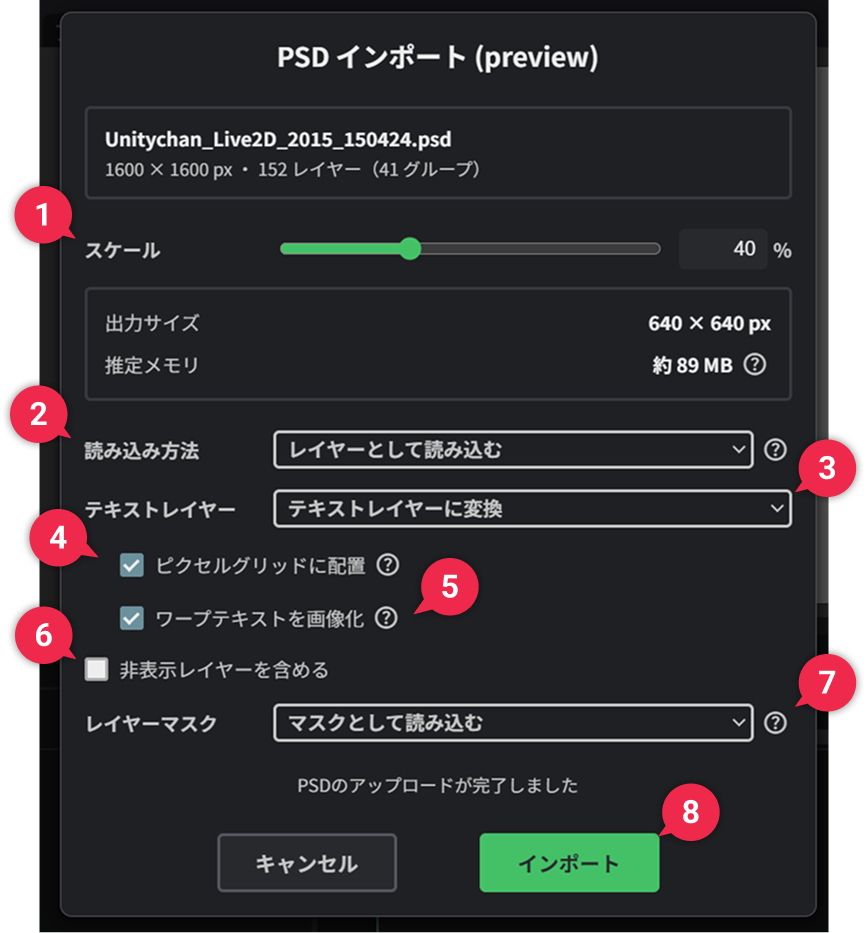
①スケール
PSDファイルのデータ容量が大きい場合、メモリ使用量を考慮したスケールが初期設定に反映されます。
※ スケールはPSDインポート完了後にも変更できます。インポートされたPSDの最上位グループを右クリックし「PSDの解像度変更」から再度スケールを指定して変更できます。
②読み込み方法
PSDファイルの読み込み方法を選択できます。
| 設定 | 内容 |
|---|---|
| レイヤーとして読みこむ | PSDのレイヤーやグループの構造を保ったまま読み込みます。 |
| 一枚絵として読み込む | PSDを一枚の画像として読み込みます。 |
| レイヤーと一枚絵の両方を読みこむ | レイヤー構造を保ったデータと、一枚の画像の両方を読み込みます。 |
③テキストレイヤー
PSD内のテキストレイヤーをどのように読み込むか選択できます。
| 設定 | 内容 |
|---|---|
| テキストレイヤーに変換 | テキストとして読み込みます。読み込み後もテキストを編集できます。 PSDのテキストを完全再現することはできませんのでご注意ください。フォントが無い場合や、未対応の設定がある場合は大きくズレる場合があります。 |
| ラスタライズして画像化 | テキストを画像として読み込みます。読み込み後のテキスト編集はできません。 PSDに含まれる画像を用いるため、完全に再現されます。 |
④ピクセルグリッドに配置
テキストの配置をピクセル単位(整数の座標)で配置します。Photoshopソフトウェアの表現に近づけたい場合はオンにしてください。
テキストをアニメーションをさせたい場合は、オフにしてください。オンの場合は1px単位で動くため、移動や拡大縮小が滑らかに表現できなくなります。
読み込んだあとに、テキストレイヤーの設定で個別に変更も可能です。
⑤ワープテキストを画像化
Photoshopソフトウェアのワープテキストなど、nizima ACTION!!で再現できないテキストのゆがみを画像として読み込みます。
オフにした場合は、ゆがみを再現せずテキストとして読み込みます。
⑥非表示レイヤーを含める
PSD上で非表示になっているレイヤーを読み込むかどうかを選択できます。
⑦レイヤーマスク
PSDに設定されているレイヤーマスクの読み込み方法を選択できます。
| 設定 | 内容 |
|---|---|
| マスクとして読み込む | PSDのレイヤーマスクを、nizima ACTION!!のマスクレイヤーとして読み込みます。 |
| 無視する | レイヤーマスクを読み込まず、マスクなしの状態で読み込みます。 |
※マスクを無視した場合、PSDと表示結果が異なることがあります。
読み込めないレイヤー
PSD内に読み込みに対応していないレイヤーなどがある場合、対象のレイヤーが表示されます。
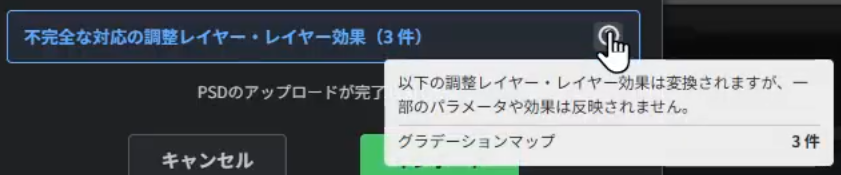
「?」をクリックすると、対象のレイヤーを確認できます。
⑧インポート
設定が完了したら「インポート」をクリックします。
設定した内容をもとにPSDファイルの読み込みが開始されます。
PSDのレイヤー構造
PSDファイルをレイヤー構造を保った状態で読み込むと、PSD内のレイヤーやグループが、 Photoshopソフトウェアと同じような階層構造で表示されます。
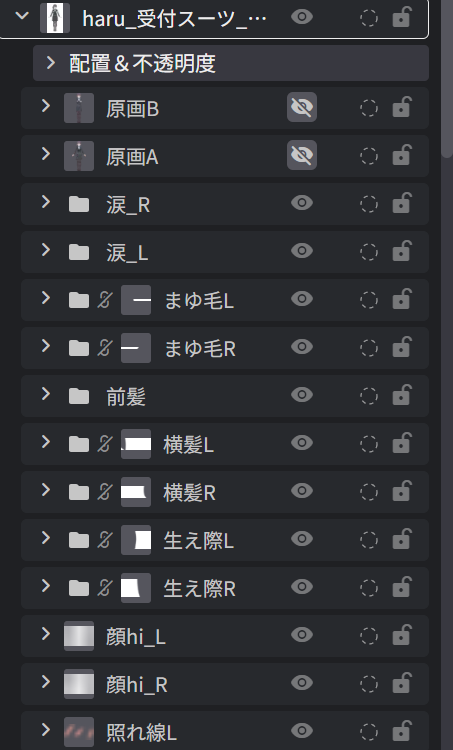
読み込んだレイヤーやグループは、nizima ACTION!!上でもそれぞれ編集できます。
PSDの解像度変更
インポートされたPSDの最上位グループを右クリックし「PSDの解像度変更」から再度スケールを指定して解像度を変更できます。
各PSDレイヤーに対応する画像レイヤーの解像度が変更されます。インポート後のレイヤーに大きな変更を加えている場合は正常に動作しない可能性があります。
PSDのレイヤーマスクの扱い
PSDからレイヤー構造を保ったまま読み込んだ場合、レイヤーマスクも読み込むことができます。
読み込んだレイヤーマスクは、nizima ACTION!!上のマスクレイヤー機能に割り当てられ、編集できます。
※ PSDから読み込んだ場合のみ、Photoshopソフトウェアやペイントツールのレイヤーマスクに近いUIで利用できます。
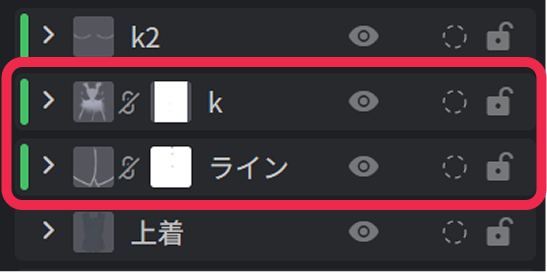
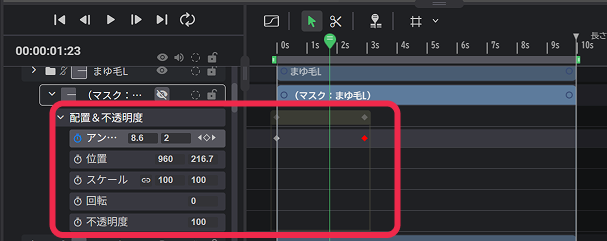
マスクのアイコンをクリックすると、一時的に被マスクレイヤーの子要素のように表示されます。
マスクのレイヤーを選択すると、通常のレイヤーと同様にキャンバス上での移動・拡大縮小などの編集ができます。
マスクのレイヤーにキーフレームアニメーションを設定することもできます。
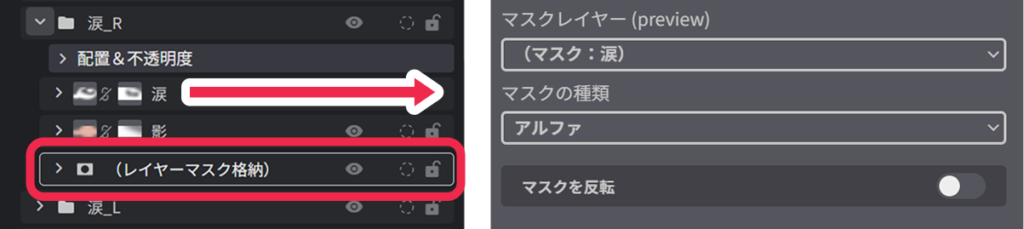
PSDのレイヤーマスクの nizima ACTION!! 上の構造
PSDから読み込んだレイヤーマスクは、被マスクレイヤーと同じグループ内の一番下の「(レイヤーマスク格納)」というグループの中に、通常の画像レイヤーとして配置されます。そのレイヤーが、被マスクレイヤー選択時のパレット>基本設定>マスクレイヤーで参照された状態になります。
マスクレイヤーとは
マスクレイヤーを使用すると、レイヤーの一部を表示・非表示にできます。
※図形クリッピング機能とマスクレイヤー機能は併用できません。
マスクレイヤーの設定
レイヤーのパレットから、マスクの設定を変更できます。
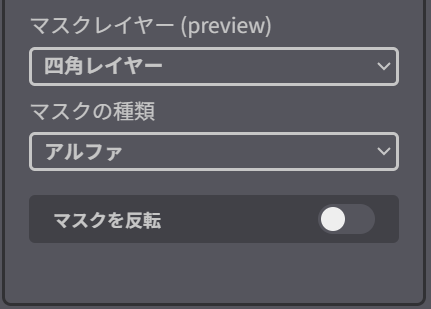
マスクレイヤー(preview)
マスクとして用いるレイヤーを選択できます。
※ マスクとして用いるレイヤーは、表示・非表示のいずれの状態でも同様に機能します。レイヤーの不透明度設定はマスクの効果に反映されます。
マスクの種類
- アルファ:マスクレイヤーの画素ごとのアルファチャンネルを用いてレイヤーを表示します。
- 輝度:マスクレイヤーの画素ごとの輝度(明るさ)に応じて、マスクの適用度を変化させます。白色の画素は 完全に表示され、黒色の画素は完全にマスクされます。グレー(中間値)では、その輝度に応じて半透明で表示されます。
マスクを反転
マスクの範囲を反転します。
PSD内のテキストについて
- PSD内のテキストレイヤーを「テキストレイヤーに変換」で読み込むと、テキストとして編集できます。
- PSDで使用しているフォントがnizima ACTION!!で利用できる場合は、そのフォントが反映されます。
- nizima ACTION!!に登録されていないローカルフォントを使用している場合は、ローカルフォントを読み込む必要があります。
- また、PostScriptフォントなど、PSDで使用されているフォントによっては、nizima ACTION!!で利用できない場合があります。その場合は、別のフォントで表示されます。
- ※テキストレイヤーの詳しい編集方法については、「テキストレイヤー」のページでご案内しています。
その他の表現について
- レイヤー効果は、nizima ACTION!!のエフェクトに対応するものがあれば、エフェクトとして反映されます。未対応の設定は無視されます。
- 調整レイヤーは、nizima ACTION!! の調整レイヤー+エフェクトに対応するものがあれば、調整レイヤー+エフェクトとして反映されます。未対応の設定は無視されます。
※ 現在エフェクトにはグラデーションマップがありませんが、PSD読み込みの場合のみ固定のグラデーションマップが作成されます。ただし、グラデーションの編集はできません。 - PSDのクリッピングマスクは、nizima ACTION!!のクリッピングマスクとして読み込まれます。
※AdobeおよびPhotoshopは、Adobe Inc.(アドビ社)の米国およびその他の国における登録商標または商標です。