


お絵描きレイヤー
最終更新: 2026年11月17日
お絵描きレイヤーを使用すると、キャンバス上に自由に線や絵を描くことができます。描画した内容には、エフェクトやアニメーション効果を追加できるほか、描いた線が少しずつ現れるようなアニメーションを設定することもできます。
Table Of Contents
お絵描きレイヤーを追加する
お絵描きレイヤーは、以下のいずれかの方法で追加できます。
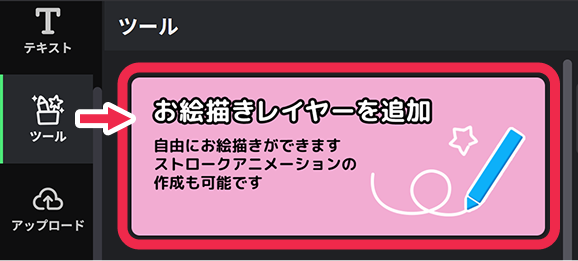
- 左サイドバーの「ツール」を開き、「お絵描きレイヤーを追加」をクリックします。
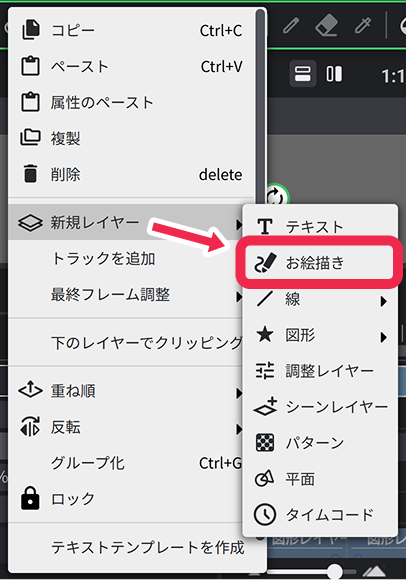
- キャンバスまたはタイムライン上で右クリックし、表示されたメニューから「新規レイヤー▶お絵描き」の順番でお絵描きレイヤーを追加できます。
描画を開始する
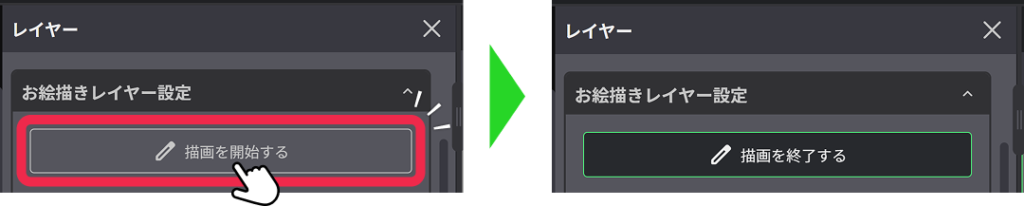
- 追加したお絵描きレイヤーを選択します。
- パレットの「お絵描きレイヤー設定」を開き、「描画を開始する」をクリックします。
- キャンバス上で線や絵を描きます。
描画中は、ツールやブラシの種類、カラーなどを変更できます。描画を終了する場合は、「描画を終了する」をクリックします。
お絵描きレイヤーの設定
「お絵描きレイヤー設定」では、描画に使用するツールやブラシ、カラーなどを調整できます。
ツール
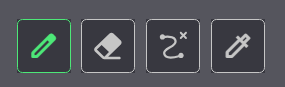
- ペンツール:キャンバスに線や絵を描くことができます。
- 消しゴムツール:描画した線を消すことができます。
- ストローク消しゴム:一筆で描いた線を、ストローク単位で消すことができます。
- スポイトツール:画面上の色を取得できます。
ブラシの種類
ブラシは、以下の3種類から選択できます。
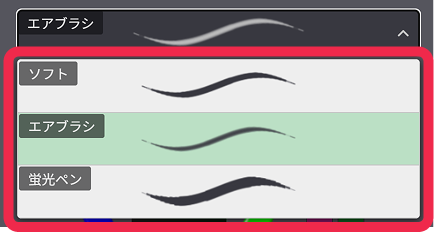
- ソフト:やわらかな線を描きます。
- エアブラシ:ふんわりとした色の表現に適しています。
- 蛍光ペン:蛍光ペンのような線を描きます。
カラー
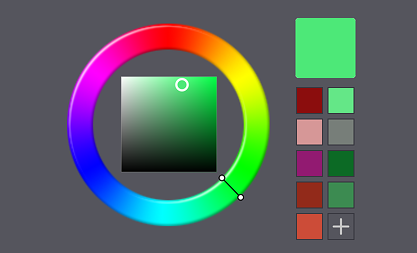
描画に使用する色を設定できます。よく使う色は保存しておくことができ、「+」ボタンから最大9色まで登録できます。
透明度
ペンツールや消しゴムツールを使用する際の透明度を設定できます。数値が低いほど、描画や消去の効果が薄くなります。
初期設定は100%です。

ブラシサイズ
ブラシのサイズを変更できます。スライダーまたは数値入力で調整できます。
設定範囲:1~100 px

筆圧
筆圧のオン・オフを切り替えられます。
- ON:筆圧に応じて、線の太さが変化します。
- OFF:筆圧による変化を反映せず、一定の太さで描画します。

ヒント
Windowsで筆圧を利用するには、Windows Inkを有効にする必要があります。詳しくは、パレットの「筆圧」の横にある「?」マークをクリックして、ヘルプをご確認ください。
描画をすべて消去する
「全消去」をクリックすると、選択中のお絵描きレイヤーに描画した内容をすべて削除できます。

描画の取り消し・やり直し
描画中に、直前の操作を取り消したり、取り消した操作をやり直したりできます。
- 取り消し:Ctrl + Z
- やり直し:Ctrl + Shift + Z
描画をアニメーションにする
描画した線は、アニメーションとして再生できます。
- お絵描きレイヤー設定の「描画を開始する」をクリックし、キャンバス上に線や絵を描きます。
- 描画が終わったら、「描画を終了する」をクリックします。
- 「+ 再生アニメーションを生成」をクリックします。
- タイムラインに表示される「描画再生」から、描画アニメーションの再生範囲を調整します。
「+ 再生アニメーションを生成」をクリックすると、描画内容がキーフレームとして自動的に作成されます。
描画再生の設定
タイムラインの「描画再生」から、描画アニメーションの再生範囲を調整できます。
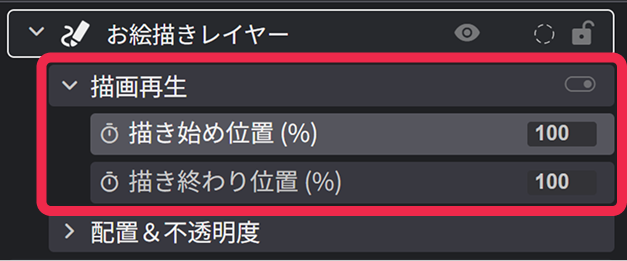
- 描き始め位置(%):描画が始まる位置を設定します。100%では描画されていない状態、0%では描画が完成した状態になります。
- 描き終わり位置(%):描画がどこまで表示されるかを設定します。100%では描画が完成した状態、0%では描画されていない状態になります。
この2つの値を調整することで、線が少しずつ描かれていくアニメーションや、描画が徐々に消えていくようなアニメーションを作成できます。