








テンプレートの使い方
最終更新: 2026年7月9日
nizima ACTION!! では、豊富な動画テンプレートが用意されており、初心者の方でも完成度の高い動画を簡単に作成することができます。ぜひ、動画と合わせて参考にしてくださいね!
Table Of Contents
▽▼ 動画で使い方を確認する ▼▽
※画面は開発中のものです。実際の表示やデザイン、仕様とは異なる場合があります。
1. テンプレートの選択と開始
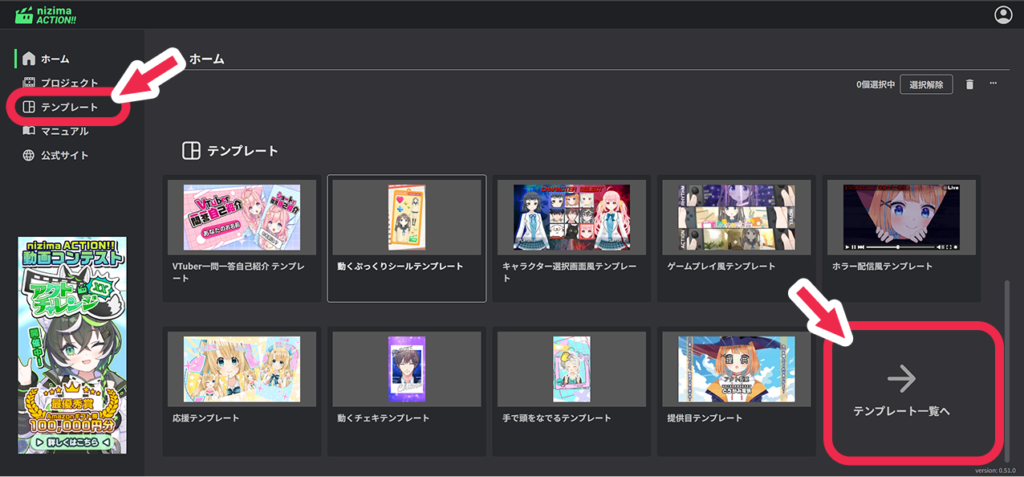
左メニューから「テンプレート」をクリックするか、トップ画面を下にスクロールして「テンプレート一覧へ」をクリックすると全てのテンプレートを確認できます。
お好みのテンプレートを選択し、「このテンプレートから始める」をクリックすると、テンプレートに基づいた新規プロジェクトが作成されます。
プロジェクトを開いた際、一番上に表示されている「使い方」のレイヤーで手順を確認し、読み終えたら非表示に設定するか削除してください。
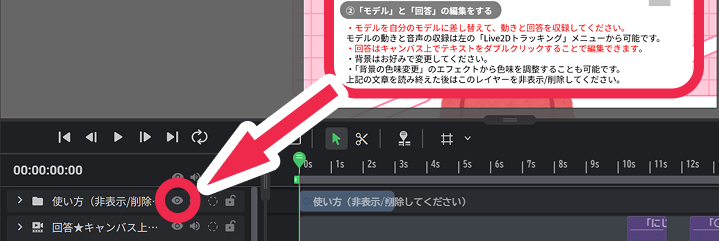
非表示の場合:目のアイコンをクリック
削除の場合:「使い方」レイヤーをクリックしバックスペースキーまたはデリートキーを押下
2. サンプルモデルの入れ替え
テンプレートにはあらかじめサンプルのLive2Dモデルが配置されています。
ご自分のLive2Dモデルで動画を作成する場合にはこのサンプルモデルの差し替えが必要です。
テンプレートに含まれるサンプルモデルを自身のモデルに入れ替えるには、主に2つの方法があります。
①手動で入れ替える方法
使用したいモデルをキャンバスに直接ドラッグ&ドロップして追加します。
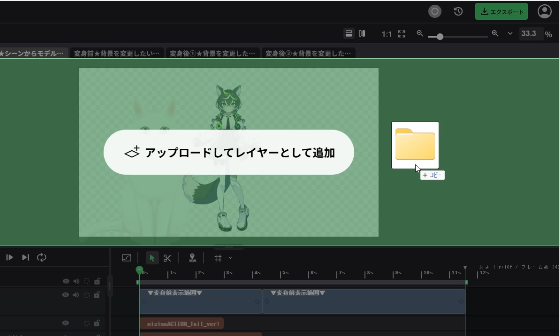
その後、サイズを調整し、元のサンプルモデルのレイヤーを非表示にしてください。モデルが複数のシーンに存在する場合は、各シーンで同様の手順を行ってください。
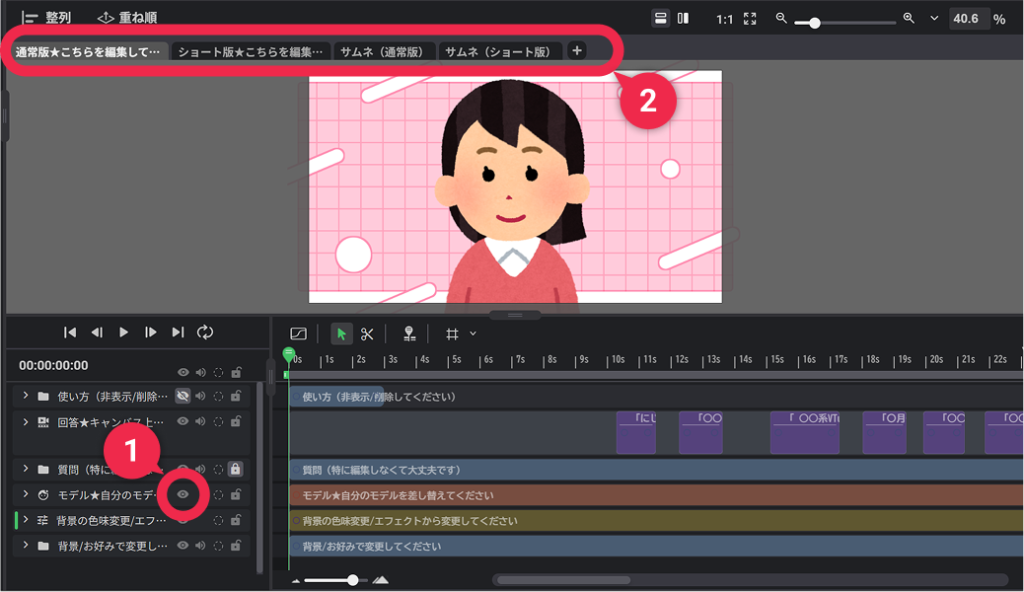
| 番号 | 説明 |
| 1 | 目のアイコンをクリックして、サンプルモデルを非表示にします。 |
| 2 | モデルの差し替えが必要なシーンが複数ある場合は、それぞれのシーンでモデルの設定をしてください。 |
②アップロードパネルから自動で入れ替える方法
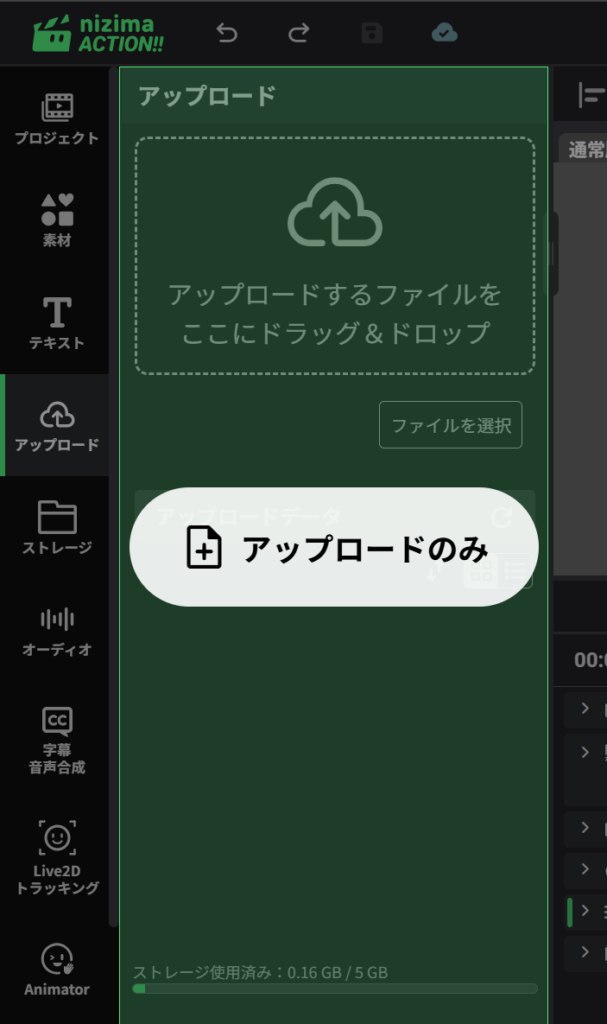
モデルを含むシーンを選択し、アップロードパネルからモデルをアップロードします。
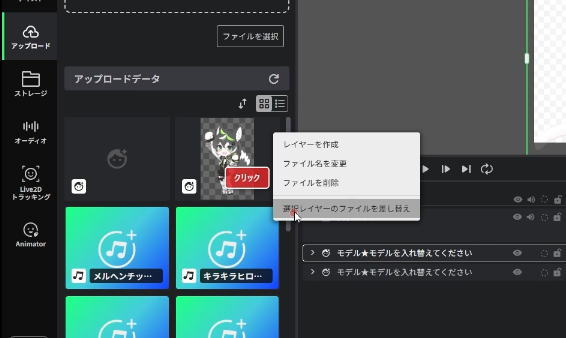
アップロードしたモデルの「︙」メニューから 「選択レイヤーのファイルを差し替え」 を選択すると、
元のモデルに設定されている動きやアニメーションを引き継いだまま、新しいモデルに差し替えられます。
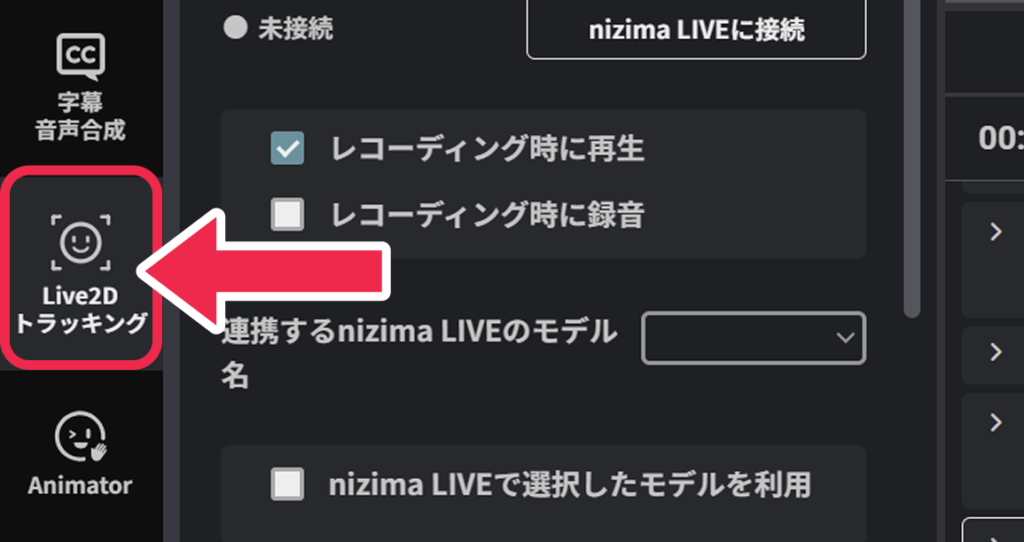
動きをリセットしたい場合は、先にタイムライン上のモーションを削除してから、「Live2Dトラッキング」 を使用して新たに動きを付けてください。
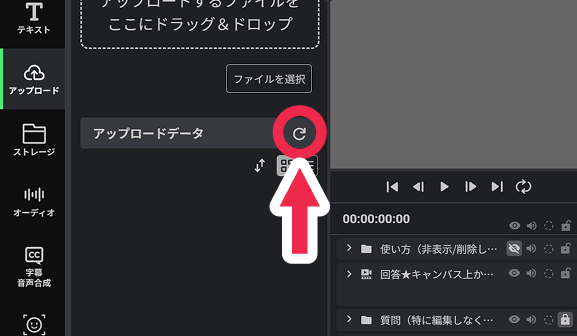
※一覧にデータが反映されない場合は、「アップロードデータ」テキストの右側にある更新ボタン(↻)をクリックして、一覧を再読み込みしてください。
Live2Dモデルのアップロード方法について詳細はこちら
3. Live2Dモデルに動きを付ける
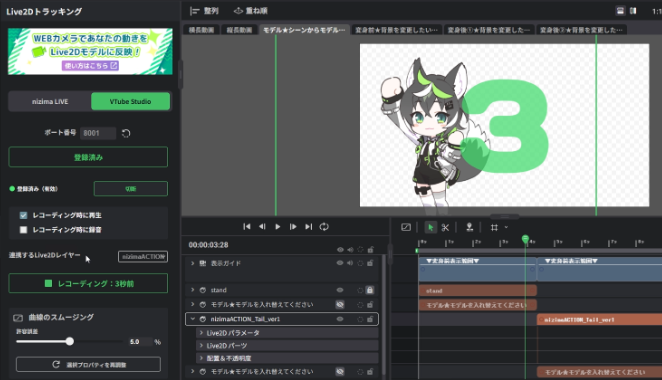
モデルの差し替えが完了したら、「Live2Dトラッキング」からnizima LIVEやVTube Studioといったトラッキングアプリを用いて動きを付けていきましょう。
トラッキングとレコーディング
nizima LIVE や VTube Studio といったトラッキングアプリと連携するにあたって、
まずはチュートリアル「Live2D トラッキング連携の方法(nizima LIVE & VTube Studio)」を参考に、プラグインの設定を行ってください。
プラグイン設定後、nizima ACTION!!上で自分の動きや表情をモデルにリアルタイムで反映できるようになります。
その後、「レコーディング開始」ボタンを押して実際にモデルを動かすことで、モデルの動きや音声を記録できます。
新しく動きを録り直す場合は次の「動きを録り直したり、微調整したい場合」をご覧ください。
動きを録り直したり、微調整したい場合
動きの録り直し
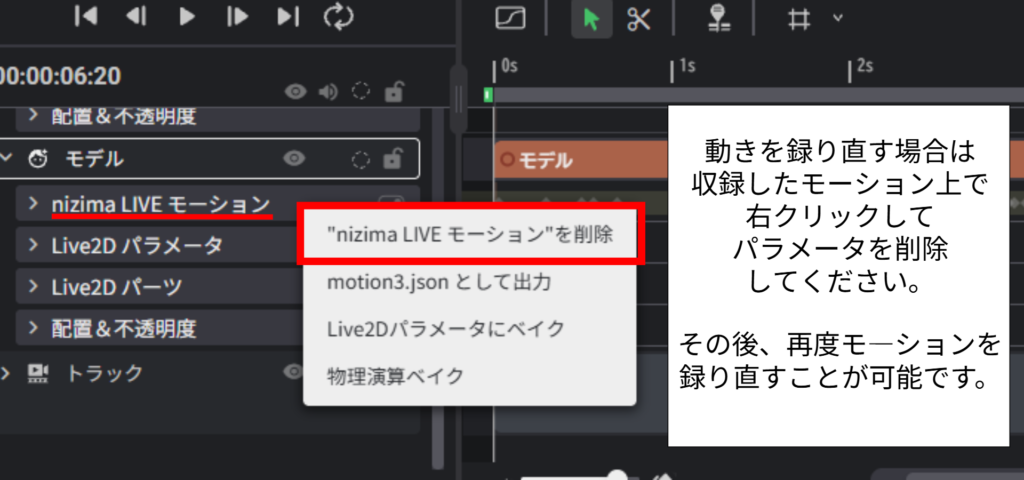
最初から動きを付け直したい場合は、タイムライン上のモデルレイヤーのプロパティを開きます。
収録したモーションを右クリックして「削除」を選択し、モーションを削除した後、再度レコーディングを行ってください。
動きの微修正
トラッキング連携で収録した動きは、タイムラインのドープシートやカーブエディタで編集できます。
パラメータを調整することで、収録後に動きを細かく修正することが可能です。
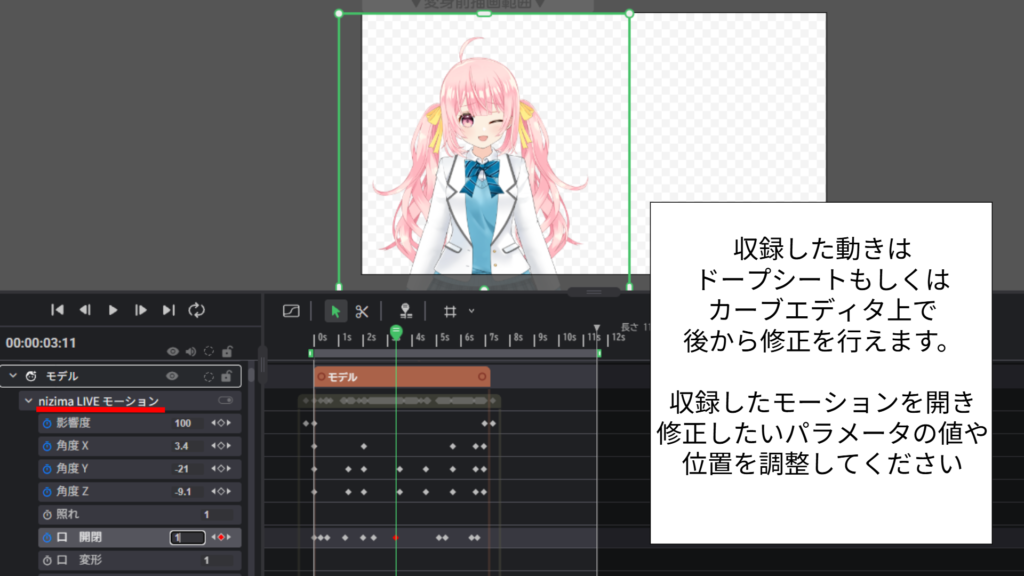
※ドープシート:アニメーションのキー(動きのポイント)を並べて編集する画面
※カーブエディタ:動きの変化をグラフで細かく調整する画面
4. 仕上げ&書き出し
モデルの変更や動きの設定ができたら、テキストの内容や色、BGMを変更したり、素材を追加したりして動画を仕上げましょう。
最後に「エクスポート」から動画を書き出して、あなただけのオリジナル動画が完成です。