







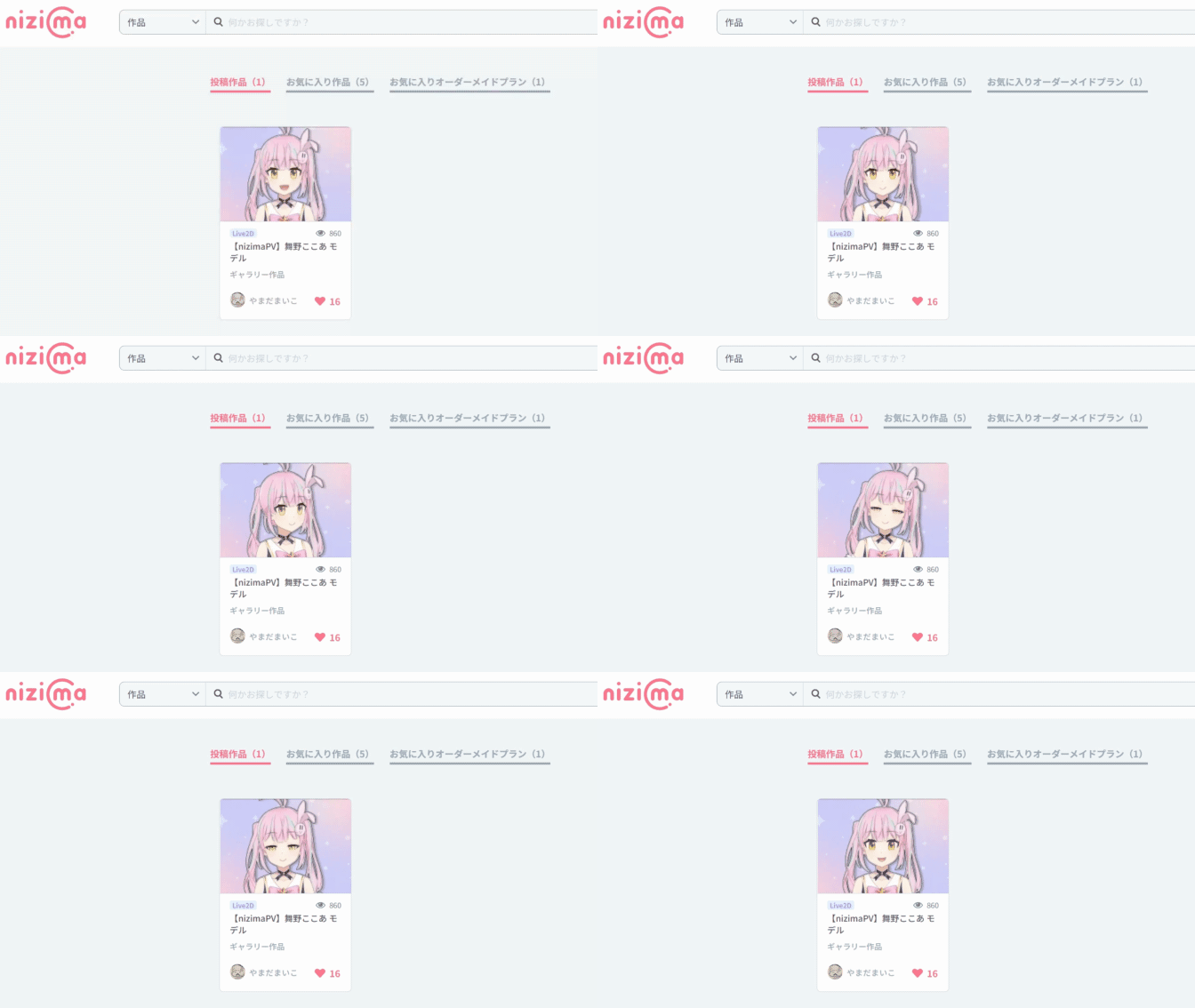
【nizimaクリエイター向け】動くサムネイル (アニメーションWebP)の作り方
最終更新: 2024年11月6日
nizima ACTION!!で動くサムネイルを作ってみよう
nizima ACTION!!を使うと、nizimaで目を引く「動くサムネイル(アニメーションWebP)」を簡単な操作で作成することができます。
操作の流れは動画で、詳細な手順はページ下部のテキスト解説でそれぞれご覧いただけます。
必要に応じてご確認ください。
Table Of Contents
▽▼ 動画で確認する ▼▽
※画面は開発中のものです。実際の表示やデザイン、仕様とは異なる場合があります。
\誰でも無料で使えます!/
➤ nizima ACTION!!で動くサムネを作ってみる!
nizima LIVEとの連携方法についてはこちらのマニュアルをご覧ください。
nizima動くサムネイル作成機能 操作マニュアル
このマニュアルは、nizima ACTION!!の操作動画の内容に基づき、「動くサムネイル(アニメーションWebP)」を作る手順を分かりやすくまとめたものです。
ぜひ、動画と合わせて参考にしてくださいね!
動くサムネイルとは、nizimaの作品一覧などでLive2Dモデルがアニメーションする魅力的なWebP形式の画像です。
nizimaクリエイターの皆さんは、ご自身の作品をより魅力的にアピールできる機能ですので、ぜひ試してみてください。
新規プロジェクトの作成とサイズ設定
【Step 1】新規プロジェクトの作成
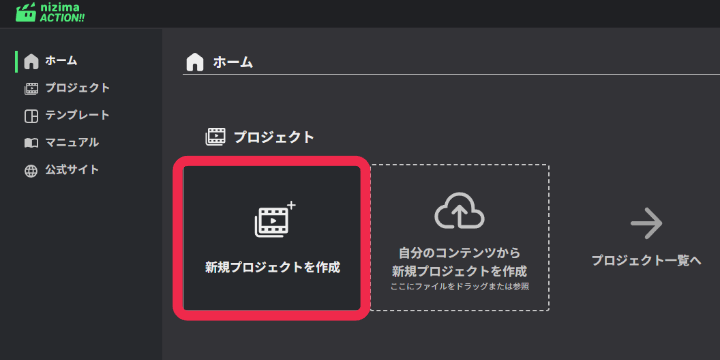
nizima ACTION!!を起動し、ホーム画面にある「新規プロジェクトを作成」を選択します。
【Step 2】サムネイル用サイズの設定
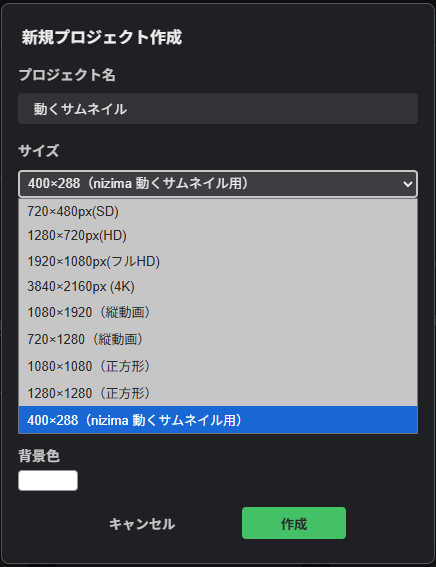
プロジェクト作成画面が表示されたら、「サイズ」のドロップダウンメニューを開きます。リストの中から「400X288 nizima動くサムネイル用」を選択し、プロジェクトを作成します。
Live2Dモデルのアップロード
【Step 1】モデルフォルダの準備
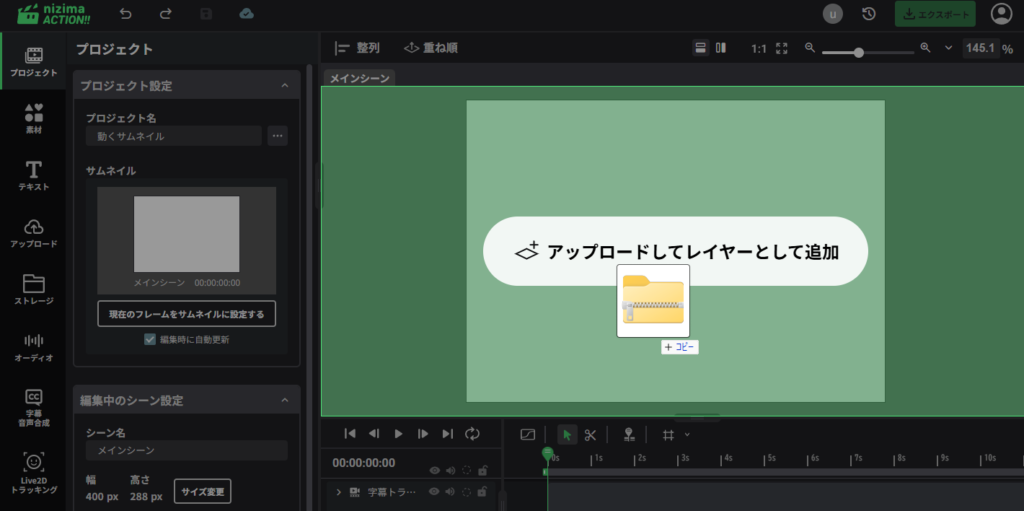
サムネイルに表示させたいご自身のLive2Dモデルを用意します。アップロードする際は、moc3ファイルなどのデータ一式が入っているフォルダをそのまま選択するか、フォルダを1つのZipファイルに圧縮したものを用意してください。
【Step 2】モデルのアップロード
用意したフォルダまたはZipファイルをnizima ACTION!!にアップロードします。
Live2Dモデルのアップロード方法についてはこちらをご覧ください。
モデルへの動き付け(アニメーション設定)
【Step 1】パラメータによる調整
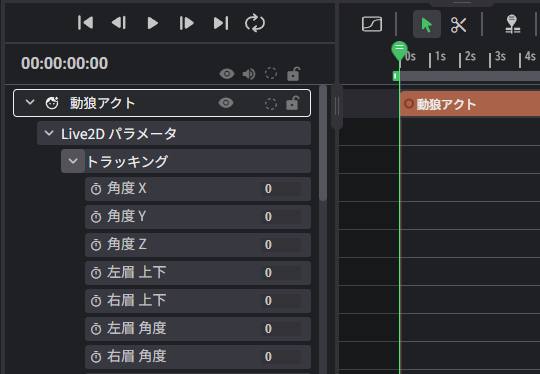
レイヤー一覧の「Live2Dパラメータ」リストを開くと、各種パラメータを直接操作してモデルに特定の表情やポーズを付けることができます。
【Step 2】モーションの適用
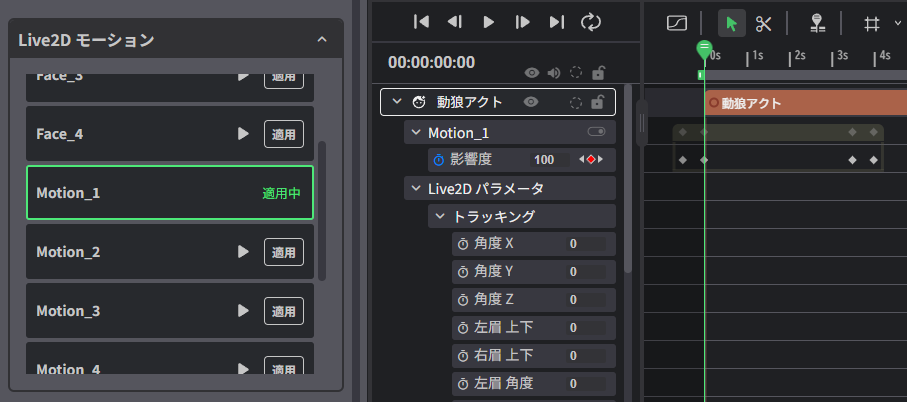
「Live2Dモーション」パレットから、あらかじめ用意されているモーション(「Idle」や登録済みのモーションなど)を選択し、「適用」ボタンを押すことで、モデルを自然に動かすことができます。
【Step 3】Live2Dトラッキング機能による動き付け(応用)
さらにこだわりたい場合は、nizima LIVEまたはVTube Studioと連携させることで、あなた自身のリアルタイムの表情や動きをそのままレコーディングしてサムネイルの動きとして使用することも可能です。
Live2Dトラッキング機能の使い方についてはこちらをご覧ください。
エフェクト・背景・テキストの追加
【Step 1】サムネイルの装飾
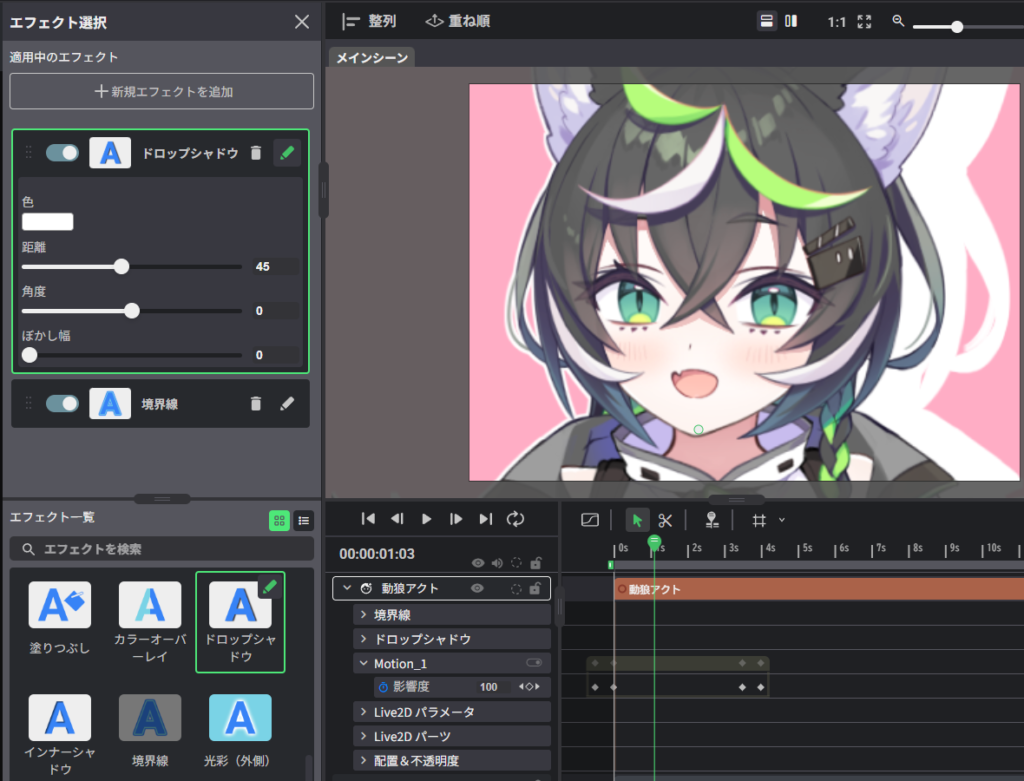
動きが決まったら、さらにクオリティを上げていきましょう。左側のメニューからエフェクトパネルを開き、モデルに好みのエフェクトをかけたり、作品の雰囲気に合わせた背景やテキストを追加したりして、サムネイルを華やかに仕上げていきます。
WebP(アニメーション)形式での出力
【Step 1】エクスポート画面を開く
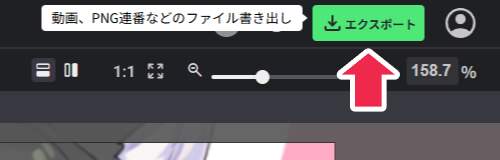
サムネイルが完成したら、画面右上にある「エクスポート」ボタンをクリックします。
【Step 2】出力形式の選択
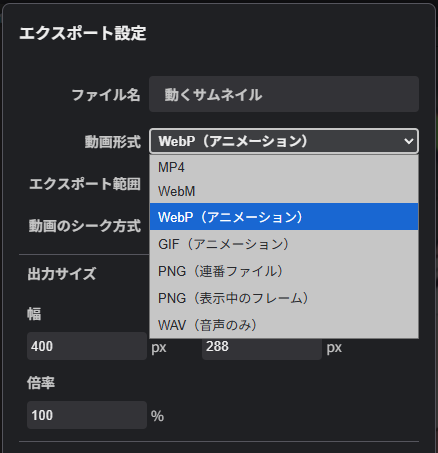
エクスポート設定画面が表示されたら、「動画形式」のドロップダウンリストから「WebP(アニメーション)」を選択します。設定を確認し、出力を行えば動くサムネイルの完成です。
作成時の注意
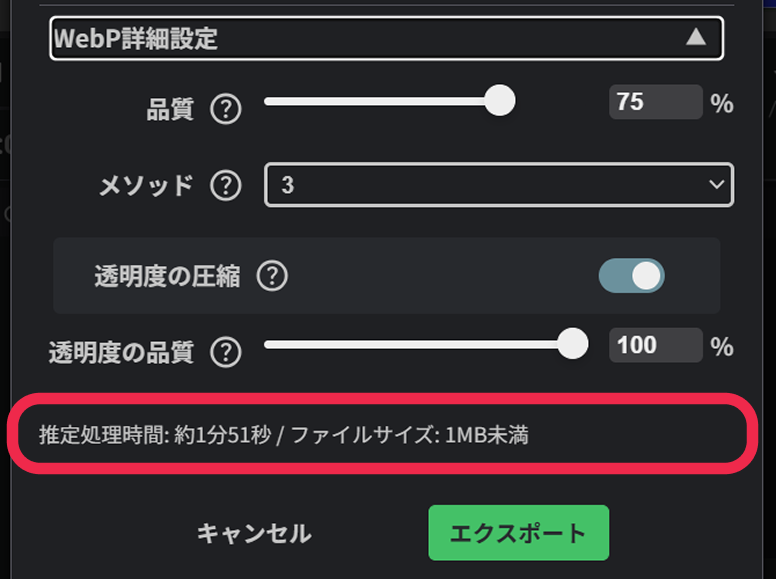
nizimaに動くサムネイルを登録する際、ファイルの最大サイズは5MBまでとなっています。
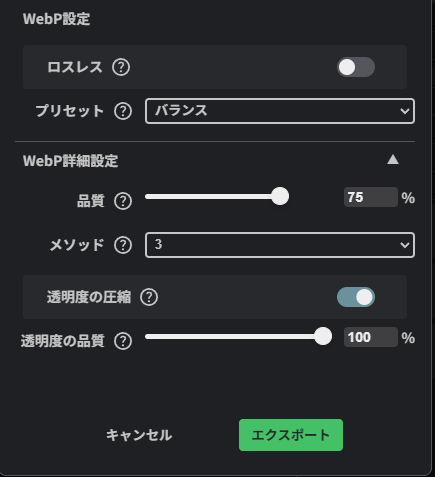
WebPの設定を調整すると、画面下部にファイルサイズが表示されるので参考にしてください。
ファイルサイズが大きすぎる場合は、エクスポート設定画面で品質や圧縮設定を変更しながら数値を確認し、ファイル容量が5MBを超えないように調整しましょう。