








Live2Dモデルのアップロード方法
最終更新: 2026年8月20日
Live2Dモデルをnizima ACTION!!にアップロードする方法は2種類あります。
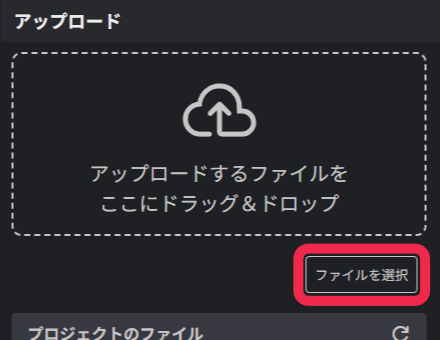
【「アップロード」タブからアップロードする方法】
Live2Dモデルデータのフォルダを ZIP 圧縮し、「ファイル選択」ボタンからアップロード
※ ZIP圧縮していないフォルダはドラッグ&ドロップでのみアップロード可能です。
【ドラッグ&ドロップでアップロードする方法】
キャンバスへのドラッグ&ドロップ
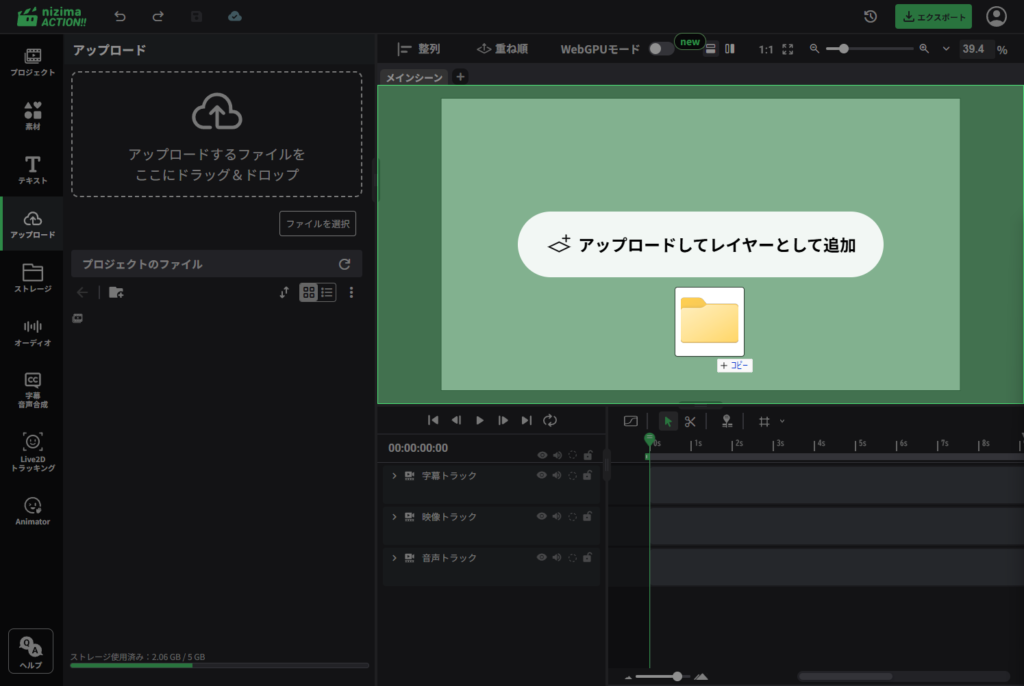
Live2Dモデルデータのフォルダ(「ZIP圧縮」または「圧縮無し」のいずれも可)を、キャンバス(編集画面)へドラッグ&ドロップ。Live2Dモデルがすぐにレイヤーとしてタイムラインに配置されます。
アップロードタブへのドラッグ&ドロップ
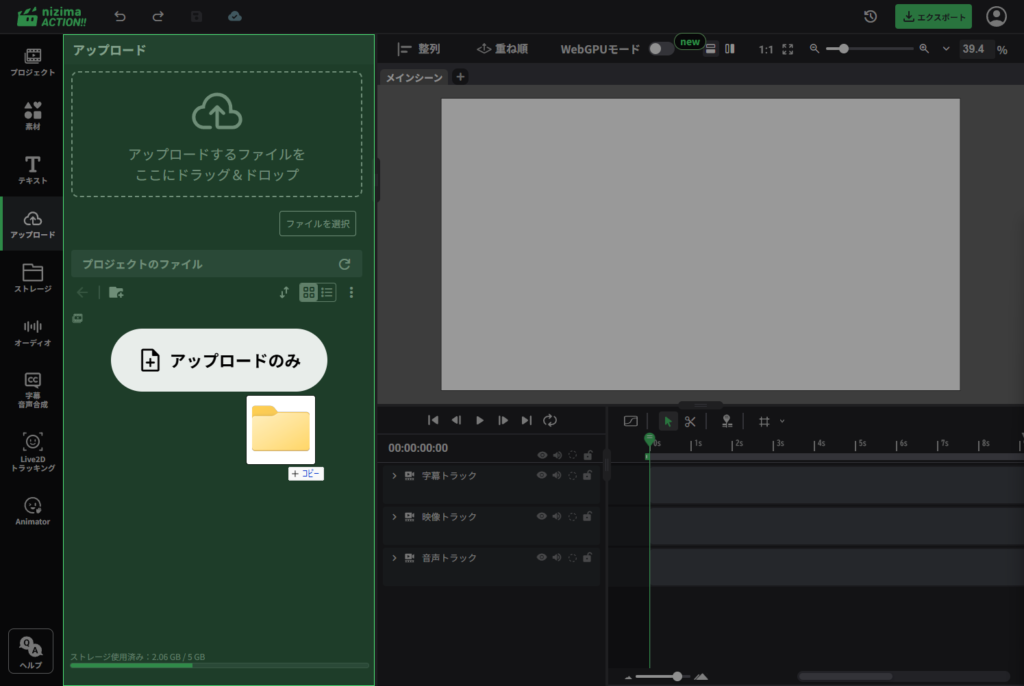
Live2Dモデルデータのフォルダ(「ZIP圧縮」または「圧縮無し」のいずれも可)を、アップロードタブへドラッグ&ドロップ。
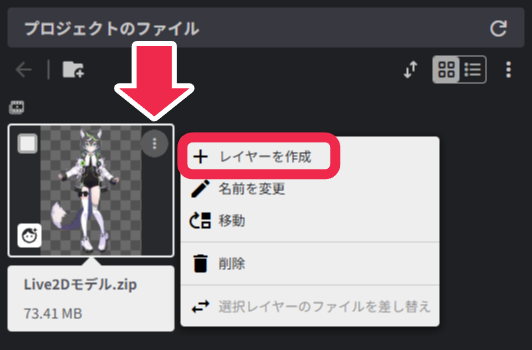
Live2Dモデルがアップロードパレットに保存されます。アップロードパレットに保存されたデータは、右上の三点リーダーから「レイヤーを作成」を選択してタイムラインに配置することができます。
- アップロードできるLive2Dモデルデータについて
Live2D Cubism Editorから組み込み用ファイルとして書き出したデータ一式(.moc3 、model3.json、テクスチャ他) を含むフォルダをアップロードできます。
※通常 Live2D Cubism Editorから書き出されたデータは、以下のフォルダ1のようなファイル構成になっており、「フォルダ1」を全部まとめて「組み込み用データ」という扱いになります。
フォルダ1
|- sample.cdi3.json
|- sample.moc3
|- sample.model3.json
|- sample.physics3.json
|- sample.4096
|- texture_00.png
「フォルダ1」をそのままnizima ACTION!!にドラッグ&ドロップすることでLive2Dモデルをアップロード&配置することができます。
※編集用データ(.cmo3)のアップロードには対応しておりません。
★モーションについて
モーションをnizima ACTION!!に反映させるには、現状は以下の方法でモーションを入れたフォルダ(model3.jsonや motion3.jsonを含む)にした後、nizima ACTION!!にアップロードを行う必要があります。
モデルの書き出し方法については下記をご参照ください。
- 今後のアップデートにて、モーション単体でもnizima ACTION!!にアップロードできるよう対応予定となっています。
この記事はお役に立ちましたか?
はいいいえ